Notificaciones push (app móvil)
Además de los avisos por email, SIGCLU puede enviar notificaciones push a la app móvil del club (socios y entrenadores). A diferencia de los emails —que se generan solos cuando hacés una operación—, estas notificaciones las escribís y enviás vos cuando querés comunicar algo: un encuentro del fin de semana, la suspensión de un entrenamiento por frío, un cambio de entrenador o los nuevos valores de las cuotas.
Quién las recibe
Solo llegan a quienes tienen la app instalada y con las notificaciones activadas en su celular. Un socio sin la app, o con las notificaciones desactivadas, no la recibe. Es un canal complementario al email, no un reemplazo.
Función contratable
El servicio de notificaciones push se contrata aparte. Si tu institución todavía no lo tiene activo, vas a ver una invitación a contactar a Guanaco Software en lugar del formulario de envío.
Enviar a varios destinatarios (pantalla de Mensajes Push)
Desde el menú entrás a la pantalla Mensajes Push, donde armás el mensaje y elegís a quién llega.
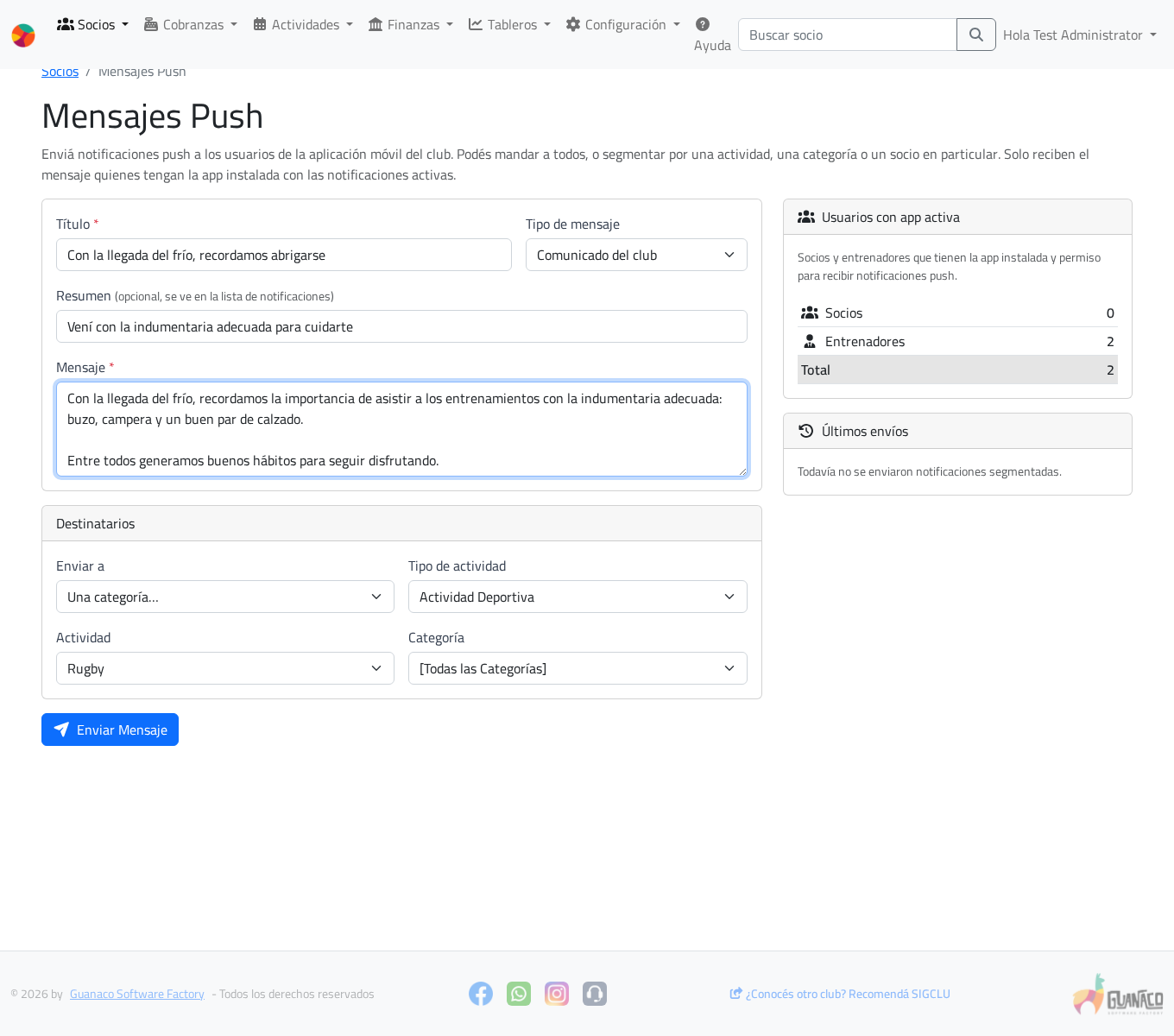
Un mensaje tiene:
- Título (obligatorio): lo que se ve en grande en la notificación.
- Tipo de mensaje: le da a la app un ícono y color, y ayuda al socio a entender de qué se trata. Las opciones son General, Comunicado del club, Categoría / Actividad y Cobranzas.
- Resumen (opcional): una línea corta que se ve en la lista de notificaciones de la app.
- Mensaje (obligatorio): el texto completo.
Y elegís la audiencia en Enviar a:
| Enviar a | A quién llega |
|---|---|
| Todos | Todos los socios y entrenadores con la app |
| Socios | Todos los socios |
| Entrenadores | Todos los entrenadores |
| Una actividad… | Socios inscriptos en cualquier categoría de esa actividad y sus entrenadores |
| Una categoría… | Socios con inscripción activa en esa categoría y sus entrenadores |
| Un socio… | Un socio puntual (por su número) |
Selección por actividad o categoría
Cuando elegís Una actividad… o Una categoría… aparecen unos selectores para ir afinando: primero el tipo de actividad, luego la actividad y —si corresponde— la categoría. Cada selección rellena la siguiente.
Antes de enviar, el sistema te pide confirmación (recordá que la notificación no se puede "des-enviar").
Últimos envíos
En la misma pantalla ves un panel con los últimos envíos realizados: título, tipo, audiencia, fecha y a cuántos dispositivos llegó. Sirve para no repetir un aviso y para tener registro de lo comunicado.
Enviar desde la ficha de un socio, una actividad o una categoría
No hace falta ir siempre a la pantalla de Mensajes Push: podés disparar la notificación desde el contexto donde estás trabajando.
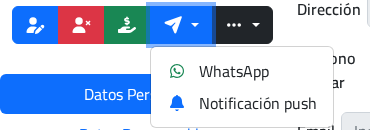
- Ficha del socio: en el menú Enviar mensaje (junto al resto de las acciones) elegís entre WhatsApp y Notificación push para avisarle algo puntual a ese socio (por ejemplo, "Ya habilitaron tu pase, pasá por secretaría").
- Ficha de la actividad: una tarjeta Notificaciones push con el botón para avisarle a todos los socios y entrenadores de esa actividad.
- Ficha de la categoría: una pestaña Notificaciones con el botón para avisarle a los inscriptos activos y entrenadores de esa categoría.
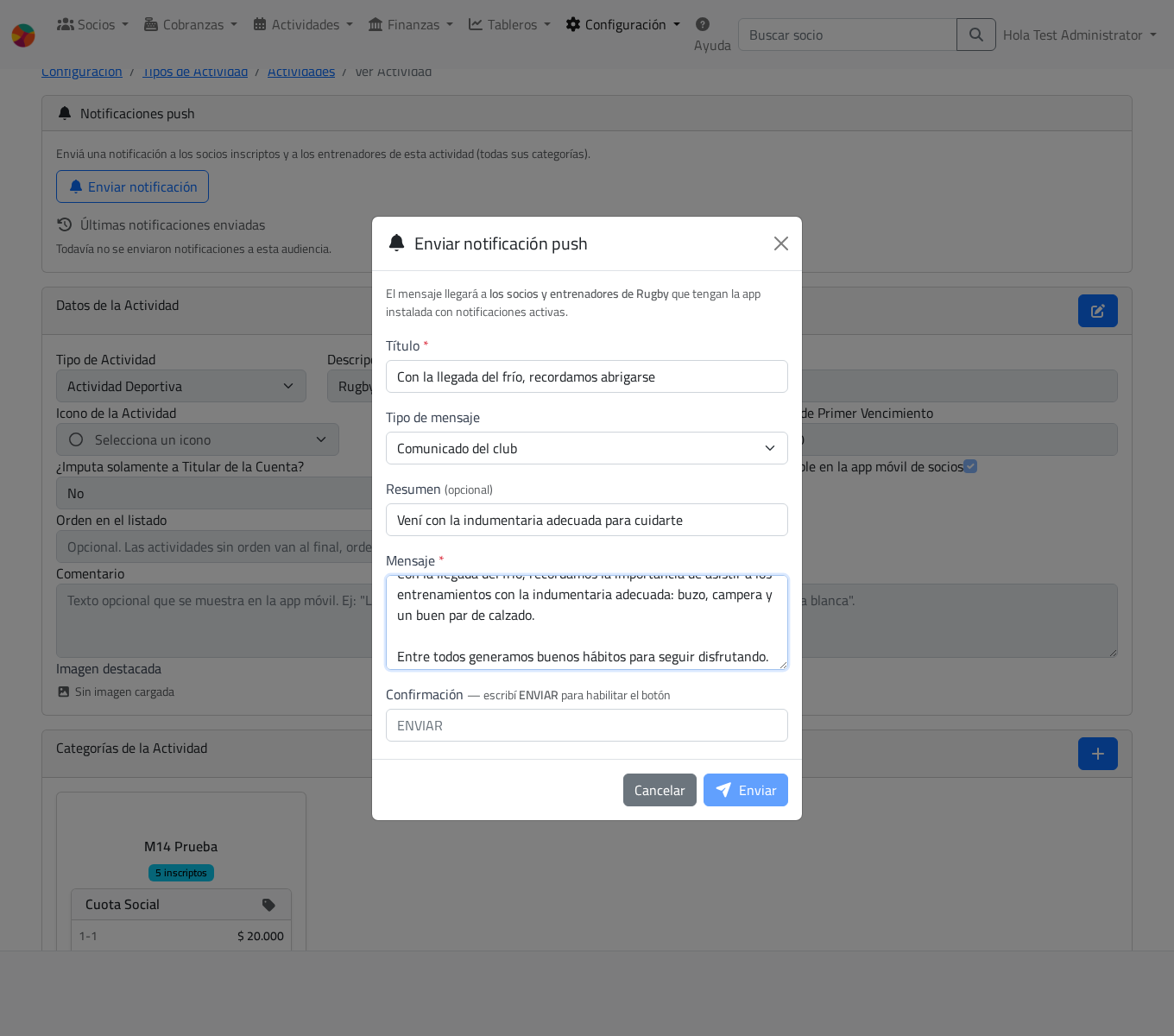
En los tres casos se abre una ventana con los mismos campos (título, tipo, resumen, mensaje). En la ficha de actividad y de categoría, además, se listan las últimas notificaciones enviadas a esa audiencia.
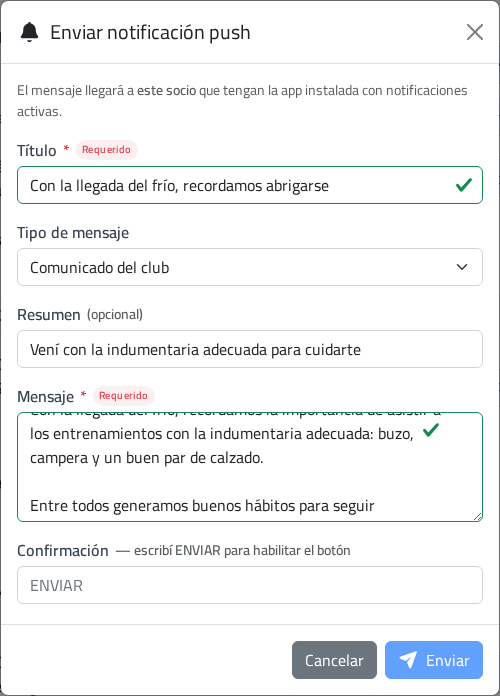
Confirmación para evitar envíos accidentales
Para enviar hay que escribir ENVIAR en el campo de confirmación; recién ahí se habilita el botón. La ventana no se cierra si hacés clic fuera (así no perdés el texto por un clic al pasar).
El mensaje llega con el contexto
Cuando enviás desde una actividad o categoría, la app recibe a qué actividad/categoría corresponde el mensaje, de modo que el socio entiende el contexto del aviso.
Push vs. email: cuándo conviene cada uno
| Notificación push | ||
|---|---|---|
| Cómo se origina | La escribís y enviás vos | Se genera solo con la operación |
| Llega a | Quienes tienen la app | Quienes tienen email cargado |
| Ideal para | Avisos cortos e inmediatos | Comprobantes y avisos formales |
Para los avisos automáticos (pago, débito, mora) seguí mirando Mensajes y notificaciones.
Permisos
| Acción | Roles |
|---|---|
| Enviar notificaciones push (pantalla y fichas) | admin, administrator |
Ver la matriz de roles para detalle.