Caso de uso: Tomar asistencia en un evento
Guía para registrar quién asistió a un entrenamiento, partido u otro evento, marcando a cada participante como "Presente" o dejándolo como "No asistió".
Caso concreto
Vamos a registrar la asistencia del entrenamiento de Rugby M14 del Lunes 2 de febrero de 2026. El evento tiene 5 participantes inscriptos en la categoría, y necesitamos marcar quiénes vinieron.
Acceder al evento
- Andá a Actividades → Agenda de Eventos.
- Encontrá el evento en la agenda (pueden ser vistas de Lista, Grilla o Calendario).
- Hacé clic en el evento para abrir el detalle.
Marcar asistencia
La sección Asistentes muestra todos los participantes de la categoría del evento.
En la parte superior, ves un contador que dice "X / Y": - X = cantidad de participantes que ya marcaron asistencia (presentes) - Y = cantidad total de participantes en la categoría
En nuestro ejemplo, dice "0 / 5" porque ninguno marcó asistencia aún, pero hay 5 participantes totales inscriptos en la categoría.
Los 4 estados de asistencia
Cada participante puede estar en uno de estos 4 estados visuales:
Estado 1: No asistió (badge rojo)
El estado inicial. El participante aún no tiene asistencia marcada.
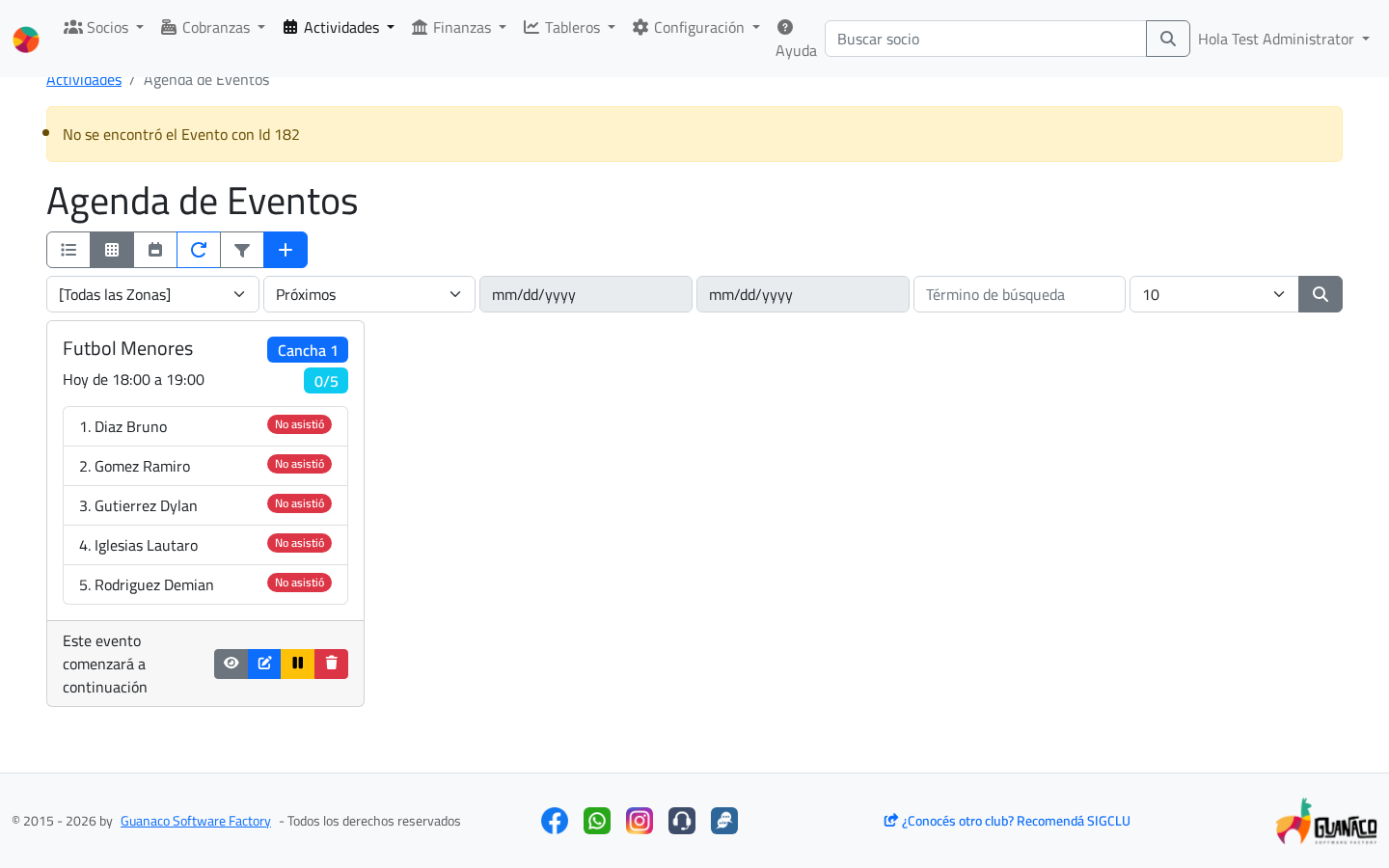
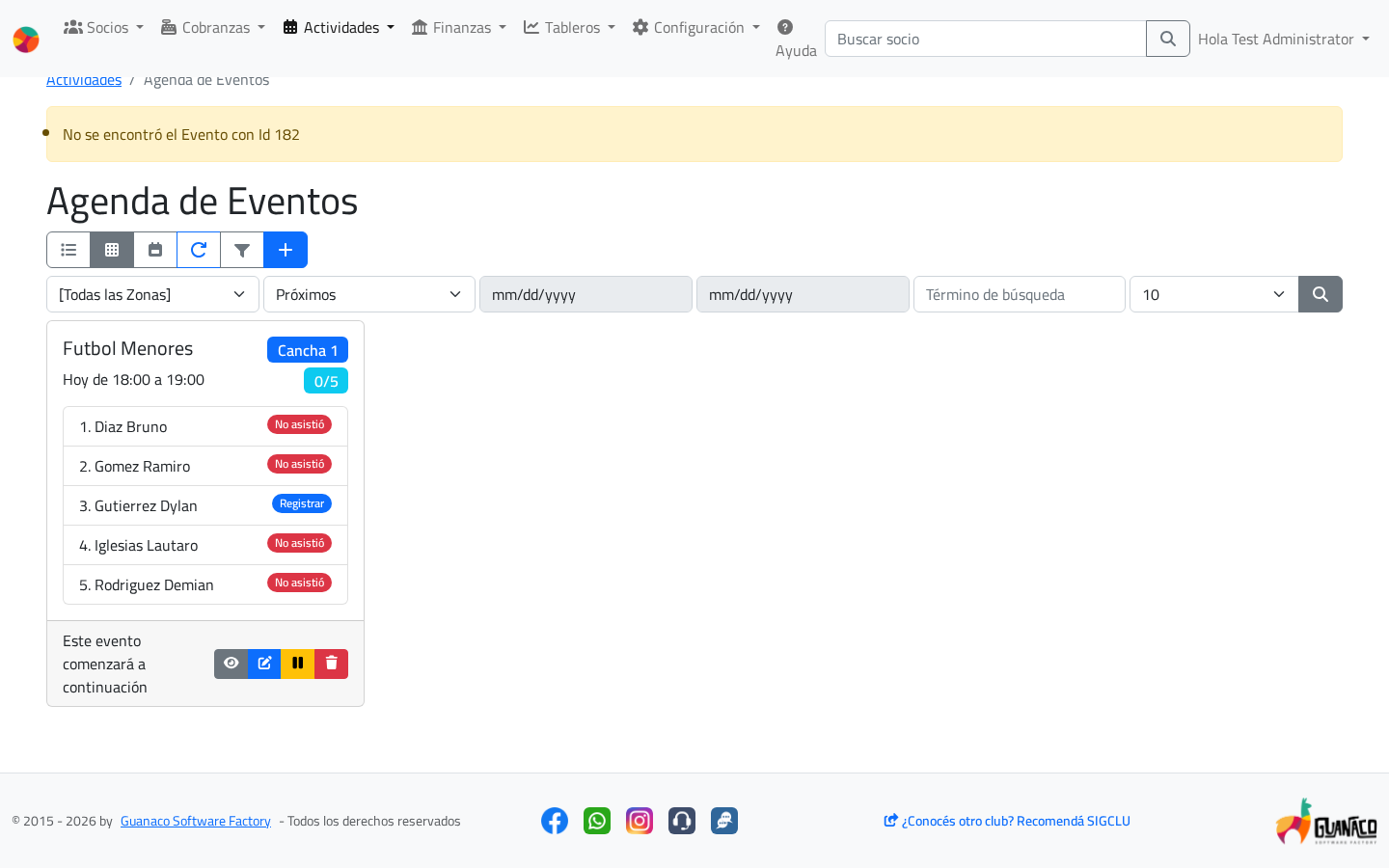
Estado 2: Hover en "No asistió" → botón Registrar (azul)
Pasá el mouse sobre el nombre del participante que no asistió (badge rojo). Aparecerá el botón "Registrar" en azul.
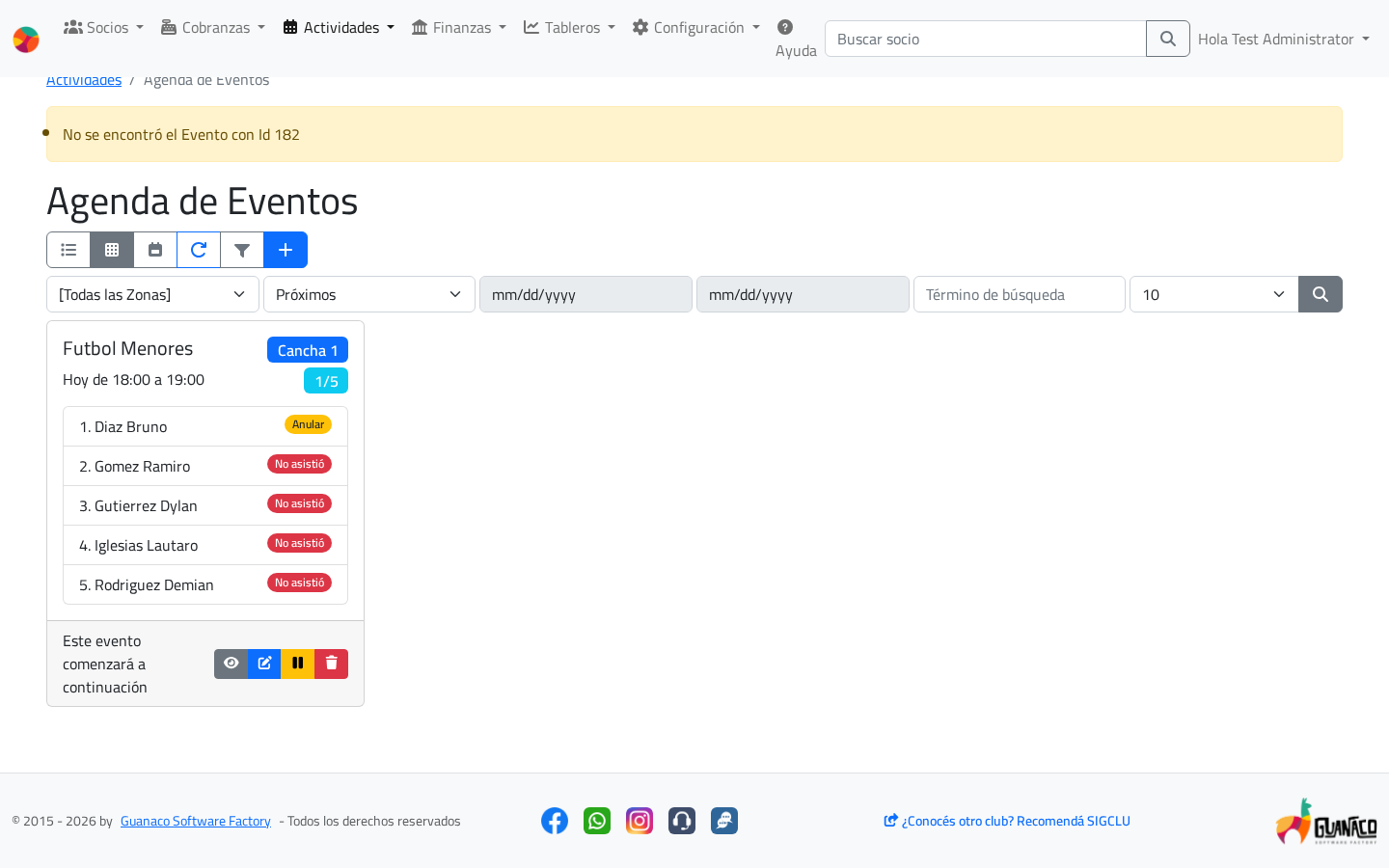
Estado 3: Asistió (badge verde)
Después de hacer click en "Registrar", el sistema marca al participante como "Asistió" con un badge verde. El contador arriba también se actualiza (ej: de "0 / 5" a "1 / 5").
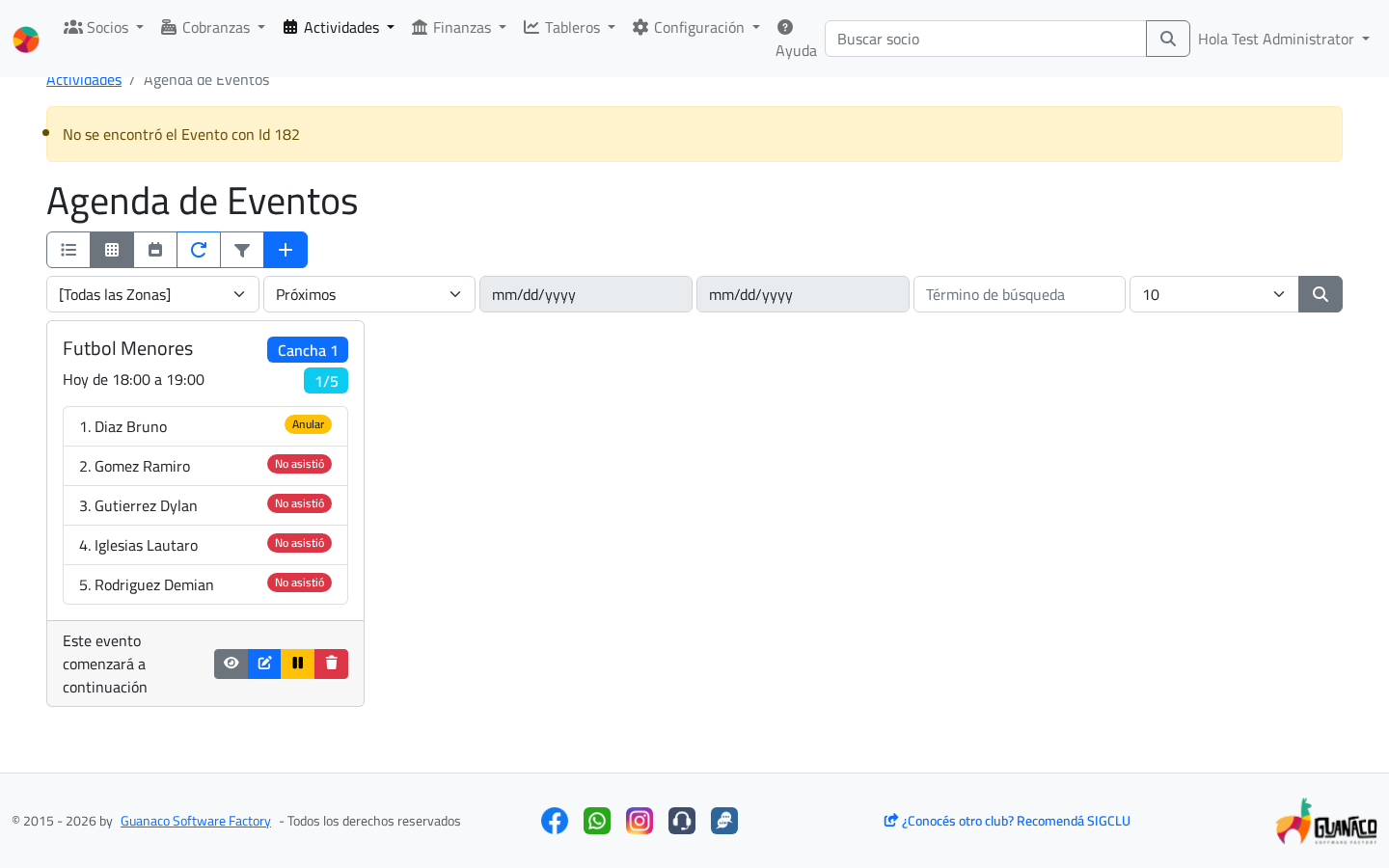
Estado 4: Hover en "Asistió" → botón Anular (amarillo)
Pasá el mouse sobre el nombre de un participante que ya asistió (badge verde). Aparecerá el botón "Anular" en amarillo por si necesitás deshacer la asistencia.
Deshacer una asistencia
Si marcaste mal a alguien:
- Hover sobre el participante que marcaste como "Asistió" (badge verde).
- Click en el botón "Anular".
- Vuelve a quedar marcado como "No asistió" (badge rojo).
Datos registrados
Una vez que registrás asistencia:
- Los datos se guardan automáticamente (no necesitás botón "Guardar").
- Los entrenadores ven el registro en la app móvil.
- La asistencia quedará en el historial del socio para auditoría.
Permisos
Solo usuarios con permisos de administrador o entrenador asignado a la categoría pueden tomar asistencia en los eventos.
| Acción | Roles |
|---|---|
| Ver evento | usuario, entrenador, administrador |
| Tomar asistencia | entrenador (asignado a la categoría), administrador |
Próximos pasos
- Suspender un evento — cómo pausar un entrenamiento por lluvia u otra razón.
- Agenda de Eventos — ver todos los eventos en diferentes vistas.