Becas
Las becas son el mecanismo que el club usa para bonificar total o parcialmente las cuotas de un socio. Se acceden desde Socios Becas del menú principal.
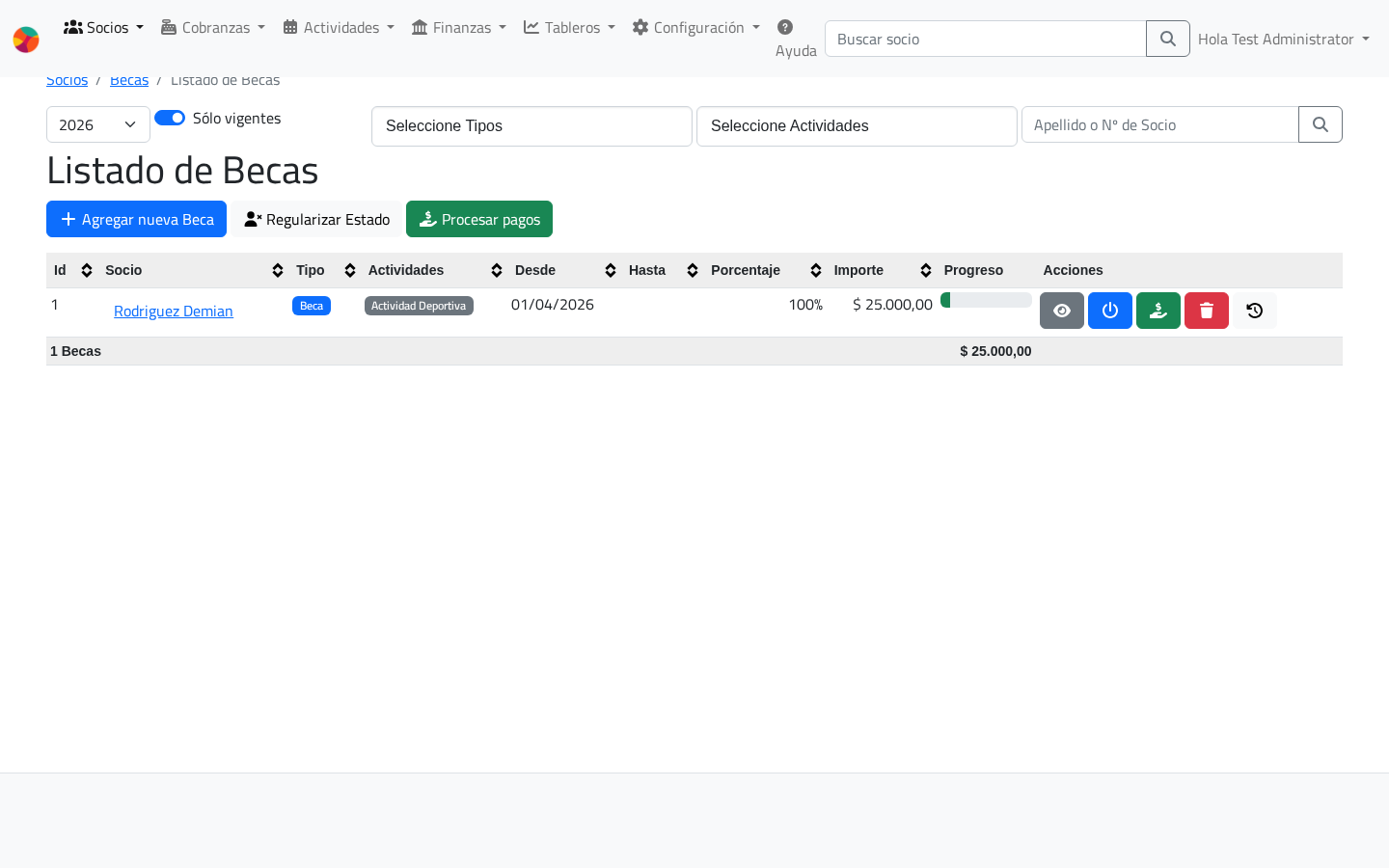
Por qué importa
Las becas resuelven tres situaciones reales:
- Situación económica del socio — el club decide bonificar a quien no puede afrontar la cuota completa.
- Contraprestación — entrenadores, ayudantes en eventos, secretaría rotativa: el club les bonifica la cuota como parte del intercambio.
- Beneficio familiar — hijo de empleado, segunda hermana en la misma actividad, dirigentes activos.
A diferencia de un descuento puntual, la beca queda asociada al socio con vigencia y motivo, deja rastro en cada cobranza generada y se puede anular con reversión total o parcial.
Modalidades de descuento
Cada beca tiene una sola modalidad (no se mezclan):
flowchart TD
    A[Crear beca] --> B{Cómo se calcula<br/>el descuento?}
    B -->|Porcentaje 1-100| C[% sobre cada cuota<br/>100% = cuota bonificada total]
B -->|Monto fijo mensual| D[Importe fijo descontado<br/>de cada cuota<br/>tope: saldo de la cuota]| Modalidad | Cuándo usarla | Ejemplo |
|---|---|---|
| Porcentaje | Se quiere que la bonificación acompañe los aumentos de la cuota. Si la cuota sube, el descuento sube proporcional. | 50% de la cuota deportiva. La cuota está $10.000, descuento = $5.000. Si pasa a $12.000, descuento = $6.000. |
| Monto fijo mensual | Se quiere fijar el aporte que hace el club en pesos, sin importar la evolución del valor de la cuota. | Monto mensual = $5.000. La cuota está $10.000 → descuento $5.000. Si pasa a $12.000 → descuento sigue $5.000. |
Monto fijo y aumentos
Si elegís monto fijo y la cuota aumenta, el peso del descuento se reduce y el socio termina pagando más en términos relativos. El monto fijo no se reajusta solo: si querés que siga el ritmo de los aumentos, hay que anular la beca y crear una nueva con el nuevo monto.
Tipos de actividad cubiertos
Cada beca tiene que decir qué tipo de cuotas cubre:
- Actividad social — la cuota societaria del club.
- Actividad deportiva — fútbol, básquet, natación, etc.
Una beca puede cubrir uno, otro o ambos. Lo determinás al crear la beca eligiendo los tipos de actividad del listado. La cuota de fútbol del socio solo se beca si la beca incluye Actividad deportiva.
Tipos de beca
Es una clasificación libre que ayuda a entender por qué se otorgó. La administra el rol administrator desde el ABM de tipos de beca. Ejemplos:
- Beca (genérico, default)
- Hijo de empleado
- Situación económica
- Familia numerosa
- Contraprestación deportiva
Vigencia
| Campo | Obligatorio | Comportamiento |
|---|---|---|
| Desde | Sí | Fecha en la que arranca a aplicarse. Cuotas con vencimiento anterior no se becan. |
| Hasta | No | Fecha de fin. Si queda vacía, la beca es indefinida hasta que la finalices o la anules. |
Una beca está activa en una fecha si: desde ≤ fecha ≤ hasta (o hasta es vacío) y no tiene fecha de baja.
Becas anuales
El caso más común es marcar desde = inicio del año deportivo y hasta = fin del año deportivo. Cuando arranca el año siguiente, se crea una nueva beca con el período actualizado.
Ciclo de vida
stateDiagram-v2
    [*] --> Activa: Crear
    Activa --> Finalizada: Finalizar<br/>(hasta = hoy)
    Activa --> Anulada: Anular total<br/>(reversa todas las cobranzas)
    Activa --> AnuladaParcial: Anular parcial<br/>(reversa desde fecha)
    Activa --> Caducada: Cron diario<br/>(vence "hasta")
    Finalizada --> [*]
    Anulada --> [*]
    AnuladaParcial --> [*]
Caducada --> [*]Finalizar
Pone la fecha Hasta al día de hoy y deja la beca cerrada para futuras cuotas. Los pagos ya procesados quedan intactos. Es la salida ordenada cuando el motivo de la beca dejó de aplicar (el socio dejó de ser entrenador, terminó la temporada, etc.). Requiere rol admin.
Anular
Existen dos modalidades:
| Modalidad | Qué hace | Cuándo usarla |
|---|---|---|
| Total (sin fecha) | Revierte todas las cobranzas generadas por la beca, marca la fecha de baja, deja total = 0 y desvincula las cuotas. |
La beca nunca debió otorgarse, o el socio devolvió todo lo bonificado. |
| Parcial (con fecha desde) | Revierte solo las imputaciones de cuotas con vencimiento ≥ esa fecha. Las anteriores quedan intactas. | El socio dejó de cumplir el motivo a mitad de año (ej.: dejó de entrenar) y hay que recortar la beca desde ese momento. |
Anular requiere rol administrator.
Caducar (automático)
Un proceso diario detecta becas cuyo Hasta ya pasó y devuelve al socio del estado BECADO a ACTIVO. No revierte nada — simplemente actualiza el estado del socio si ya no quedan becas activas. Si necesitás forzar el chequeo a mano, desde el listado el botón Regularizar Estado lo dispara manualmente.
Estado del socio
Cuando se procesa el primer pago de beca, el socio pasa al estado BECADO. Este estado es informativo (aparece en el carnet, en listados, en la ficha) y no bloquea ni habilita ninguna otra funcionalidad. Cuando se caduca o anula la última beca activa del socio, vuelve a ACTIVO.
Crear una beca
-
Desde el listado de becas (Socios Becas), hacer clic en Agregar nueva Beca.
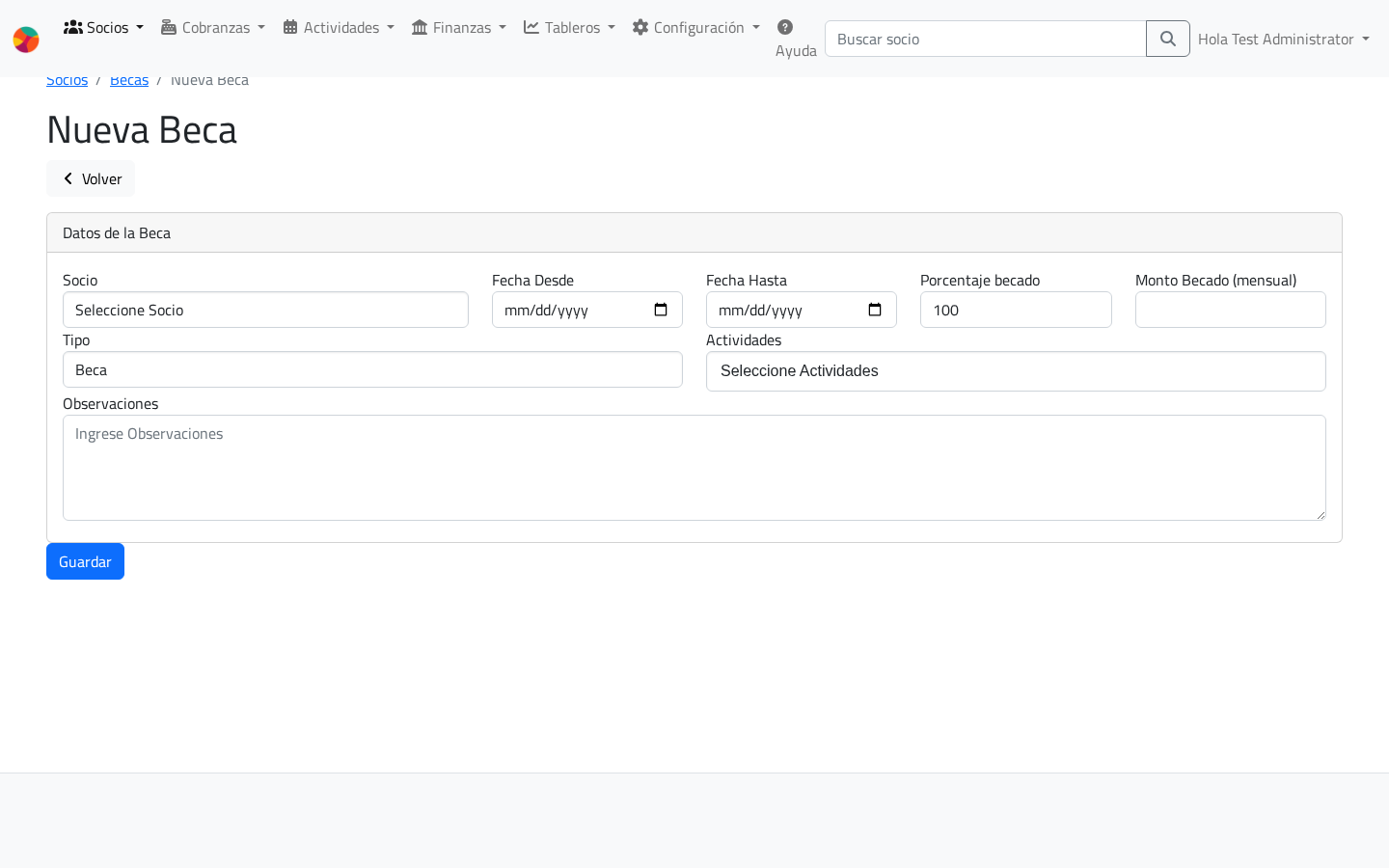
-
Socio — buscar y seleccionar al socio.
- Fecha Desde y Fecha Hasta — la vigencia. Hasta puede quedar vacío.
- Porcentaje O Monto Mensual — completar uno solo. Si completás los dos el formulario rechaza.
- Tipo — clasificación libre (ej.: Contraprestación deportiva).
- Tipos de actividad cubiertos — uno o varios.
- Observaciones — texto libre con el contexto del otorgamiento (acta de comisión que la aprobó, fecha de la decisión, etc.).
- Guardar.
A partir de ahí, el cron diario va a procesar los pagos de las cuotas que entren en la vigencia.
Procesar pagos
Las becas no descuentan "en el momento del cobro": el sistema genera un recibo de beca con forma de pago Beca que aplica el descuento sobre cada cuota. Eso permite que cuando el socio va a pagar, ya tenga el descuento imputado.
flowchart LR
    A[Cron diario<br/>8:01 AM] --> B[Tomar todas las becas<br/>activas a hoy + N días]
    B --> C[Por cada beca]
    C --> D[Cuotas impagas del socio<br/>en rango de vigencia<br/>tipo de actividad coincidente]
    D --> E{Modalidad}
    E -->|Porcentaje| F[Descuento = total cuota * %]
    E -->|Monto fijo| G[Descuento = min saldo, monto fijo]
    F --> H[Recibo con forma BE Beca]
    G --> H
H --> I[Cuota con saldo reducido<br/>Socio pasa a BECADO]| Trigger | Cuándo corre | Quién lo dispara |
|---|---|---|
| Cron diario | 8:01 de la mañana | Automático, no requiere intervención. |
| Manual del listado | A demanda | Botón Procesar pagos del encabezado. Procesa todas las becas vigentes hasta una fecha que vos elegís. |
| Manual de una beca | A demanda | Botón en la fila de la beca. Procesa solo esa beca. Útil cuando creaste una beca recién y querés que el descuento aparezca antes del próximo cron. |
Cuántos días antes se procesa
Cada club configura el parámetro BECAS_DIAS que indica cuántos días antes del vencimiento se procesa la beca. Valor típico: 10 días (si las cuotas vencen el 10, el cron del 1ro deja todo procesado). Eso permite que el socio que entra a pagar el día del vencimiento ya tenga el descuento aplicado.
Procesar a futuro tiene riesgo
Si procesás manualmente con una fecha posterior a hoy, el descuento se calcula con los valores de cuota vigentes hoy. Si después la cuota cambia de valor, el pago por adelantado no se reajusta. Procesar a futuro solo si estás absolutamente segura de los valores.
Anti-duplicados
El sistema verifica que cada cuota no haya sido becada dos veces por la misma beca. Si una cuota ya tiene una imputación de la beca, se omite en el siguiente procesamiento.
Vista de la beca
Al hacer clic en en el listado, se abre la ficha completa con dos cards:
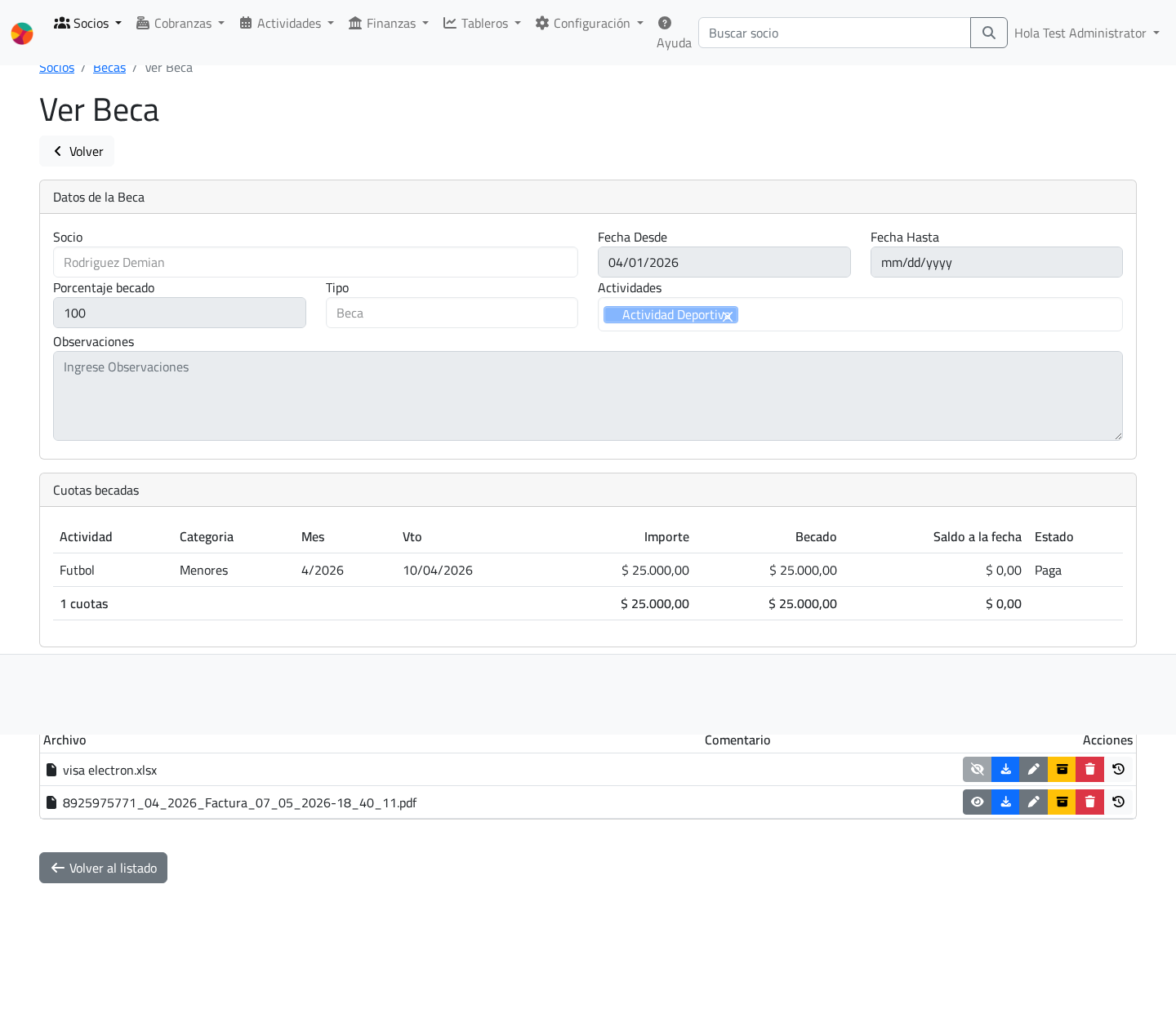
| Card | Qué muestra |
|---|---|
| Datos de la Beca | Socio, vigencia, modalidad, tipo, actividades cubiertas y observaciones. Es la información ingresada al alta. |
| Cuotas becadas | Tabla con todas las cuotas que la beca ya procesó, con importe original, importe becado, saldo y estado. |
Adjuntos de la beca
Al pie de la ficha aparece el card de Adjuntos, que permite subir archivos asociados a la beca: el acta de comisión que la aprobó, la nota del adulto responsable que la pidió, certificados de situación económica, etc.

Documentar el por qué
Las becas suelen ser auditadas por la comisión directiva del club. Adjuntar el acta o nota que la justifica simplifica las revisiones y deja la trazabilidad asentada en el mismo registro.
Las acciones del widget (cargar, previsualizar, archivar, eliminar, editar comentario) son las mismas que en el resto del sistema: ver Cómo trabajar con adjuntos.
Visibilidad para entrenadores no aplica acá
El switch Visible para entrenadores solo existe en adjuntos de socio. Los adjuntos de beca son siempre administrativos y los entrenadores no los ven.
Permisos
| Acción | Roles |
|---|---|
| Listar y ver becas | admin, consulta, supervisorCobranzas |
| Crear beca | admin |
| Procesar pagos manual | admin |
| Finalizar beca | admin |
| Anular beca (total o parcial) | administrator |
| Tipos de beca (ABM) | administrator |
| Cargar adjuntos a una beca | admin, administrator, supervisorActividad, supervisorCobranzas |
Ver la matriz de roles para detalle.
Casos especiales
¿Un socio puede tener varias becas a la vez?
Sí. El sistema no impide tener múltiples becas activas para el mismo socio. Esto es útil cuando una cubre la cuota social y otra la deportiva con porcentajes distintos. Importante: revisar que no se superpongan los tipos de actividad — si dos becas cubren Actividad deportiva, se aplican las dos y el descuento puede superar el saldo.
¿Qué pasa si cambio el valor de la cuota después de procesar la beca?
Las cuotas ya procesadas mantienen el descuento calculado en su momento. Las cuotas que se procesen después usan el valor nuevo. Si querés re-aplicar el cálculo a las cuotas anteriores, hay que anular la beca y crearla de nuevo — el sistema no recalcula retroactivamente.
¿Por qué la cobranza de beca usa la caja del que la creó?
El recibo de beca se asocia a la caja del usuario que creó la beca, no a la del que ejecuta el cron ni a la del usuario actual. Esto es así para que las cobranzas de beca queden agrupadas en la caja del responsable del programa de becas. Si necesitás cambiarlo, hay que recrear la beca con el usuario correcto.
Próximos pasos
Después de configurar las becas, lo natural es: