Procesar Respuestas
Después de que el banco procesa los débitos, recibís una confirmación. Vos la importás en SIGCLU para registrar qué se cobró y qué se rechazó.
Paso 1: Descargar el archivo de respuesta
Según el proveedor, descargás de lugares distintos:
| Proveedor | Dónde descargar | Qué archivo |
|---|---|---|
| Banco Chubut | Homebanking → Consultas → Archivos | .rendi |
| Banco Macro | Homebanking o API → Descargas | .lis |
| Pago Directo | Panel de Galicia | .txt |
| Payway / Prisma (Mastercard, VISA Crédito) | Panel de control → Reportes | .txt con prefijo RDEBLIMC / RDEBLIQC |
| Payway / Prisma (VISA Débito) | Panel de control → Reportes | Hasta 3 archivos .txt con prefijo LDEBLIQD (uno por reintento) |
| Patagonia 365 | Panel de control → Descargas | .txt |
| PagoTIC | Automático vía webhook | (sin descargar) |
PagoTIC
PagoTIC no requiere descargar archivos — envía las respuestas automáticamente a SIGCLU vía webhooks.
Paso 2: Importar en SIGCLU
- Andá a Finanzas → Lotes de Débitos
- Encontrá el lote que querés procesar
- Click en Importar respuestas o botón de carga
- Subí el archivo que descargaste
- El sistema parsea línea por línea
Paso 3: Procesamiento automático
SIGCLU analiza el archivo y para cada débito:
| Resultado | Qué pasa |
|---|---|
| Aceptado | Crea una Cobranza por el monto, marca la cuota como pagada, envía email y push al socio con resultado "ÉXITO" |
| Rechazado | Registra el motivo (fondos insuficientes, cuenta inválida, tarjeta vencida, etc.), envía email y push al socio notificando el rechazo |
| Débito parcial | Crea cobranza por lo que se cobró, el resto queda como saldo pendiente para reintentar |
Notificaciones a socios
Después de procesar, cada socio recibe:
| Resultado | Push | Mensaje | |
|---|---|---|---|
| Aceptado | ✅ | ✅ payment_success |
"Tu pago fue procesado correctamente — $X" |
| Rechazado | ✅ | ✅ payment_failed |
"No pudimos procesar tu pago — motivo: fondos insuficientes" |
| Parcial | ✅ | ✅ payment_partial |
"Procesamos $X de $Y solicitados — se reintentar el resto" |
Motivos de rechazo comunes
| Motivo | Significado | Qué hacer |
|---|---|---|
| Fondos insuficientes | No hay dinero en la cuenta/tarjeta | Contactar al socio para que agregue fondos |
| Cuenta/CBU inválida | El número de cuenta no existe | Pedir que actualice su CBU |
| Tarjeta vencida | La tarjeta expiró | Pedir que cargue una tarjeta nueva |
| Tarjeta bloqueada | El banco bloqueó la tarjeta | Socio debe contactar a su banco |
| Excede límite | El monto es mayor al límite de débito | Reducir monto o pedir aumento de límite al banco |
| Transacción duplicada | Ya se debitó en el lote anterior | Revisar (puede ser error del banco) |
Estados de un lote procesado
Después de importar respuestas, el lote puede estar:
| Estado | Significado |
|---|---|
| Completado | Todos los débitos se procesaron exitosamente ✅ |
| Parcial | Algunos se aceptaron, otros se rechazaron ⚠️ |
| Rechazado | Todos fallaron ❌ |
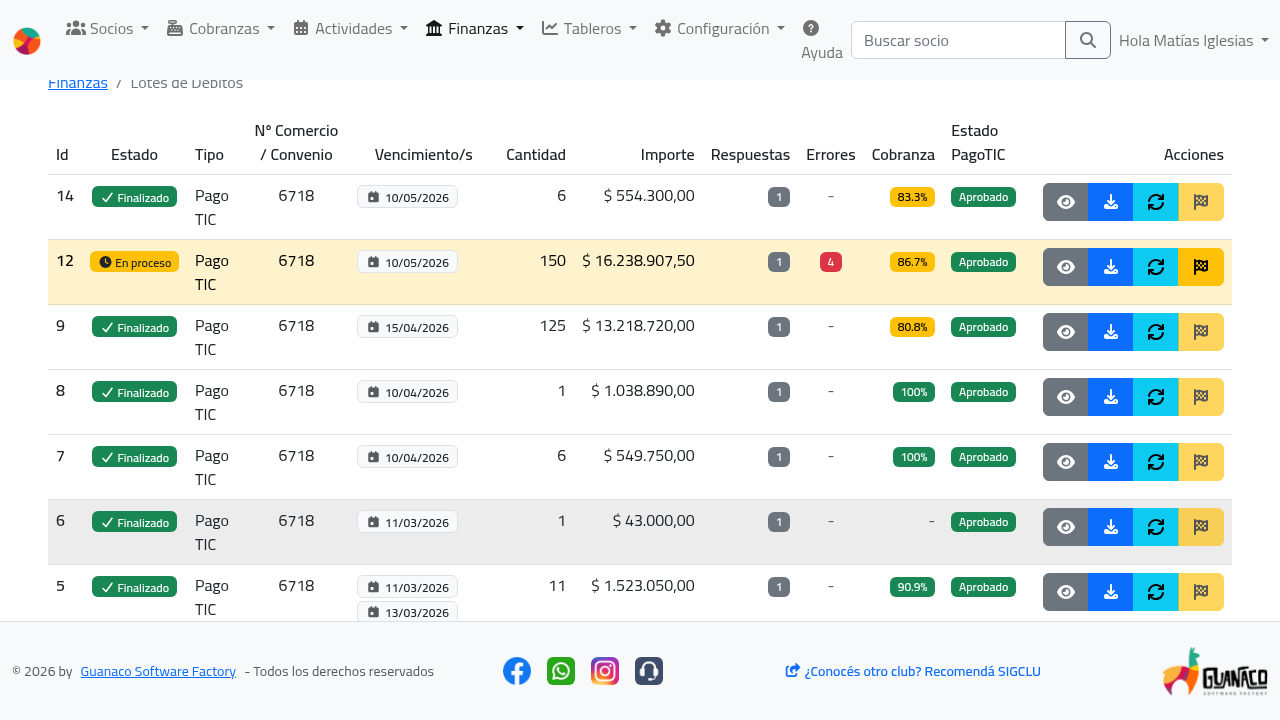
Estado del lote: "En proceso" vs "Finalizado"
En el listado de lotes y en la ficha de cada lote vas a ver un badge de estado:
| Badge | Significado | Qué pasa |
|---|---|---|
| En proceso (amarillo) | El lote todavía espera respuestas | Las cuotas asociadas muestran la alerta "Débito en proceso" para que no las cobres por error |
| Finalizado (verde) | Ya llegaron todas las respuestas esperadas | El botón de importar queda deshabilitado y las alertas desaparecen |
| Anulado (rojo) | El lote se dio de baja manualmente | Idem finalizado, pero por otro motivo |
Cambio automático a "Finalizado"
Cuando importás la última respuesta esperada (1 archivo para la mayoría de los tipos, 3 para VISA Débito, 6 para Macro circuito cerrado), el lote pasa automáticamente a Finalizado. No tenés que hacer nada manualmente.
Dar por finalizado manualmente
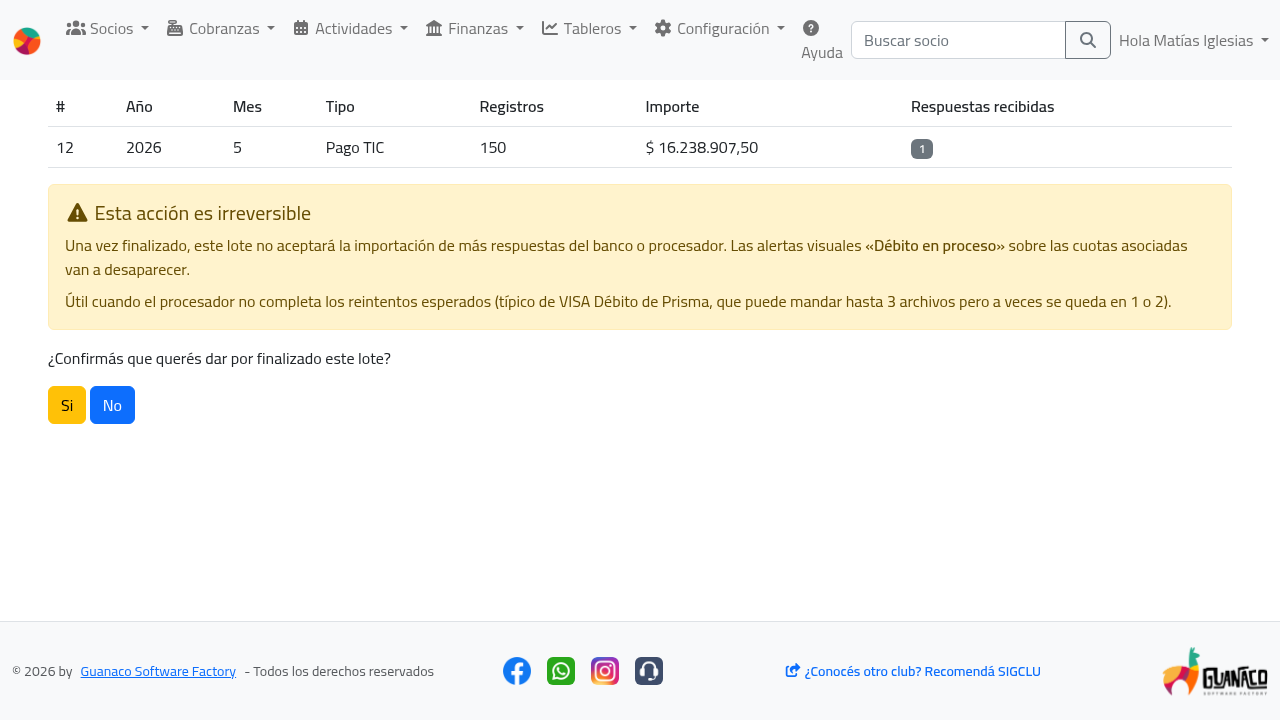
Algunos lotes nunca reciben todas las respuestas esperadas. El caso más típico es VISA Débito: Prisma puede mandar hasta 3 archivos LDEBLIQD, pero a veces se queda en 1 o 2 (si todos los débitos se cobraron o rechazaron de forma definitiva en el primer barrido).
Para esos casos hay dos atajos al mismo flujo:
En la columna Acciones de cada fila, el botón amarillo abre la pantalla de confirmación. El botón queda deshabilitado en los lotes ya finalizados o anulados.
Arriba a la derecha, junto al badge de estado, el botón Dar por finalizado lleva a la misma pantalla.
En ambos casos llegás a la pantalla de confirmación, con los datos del lote y la cantidad de respuestas que ya tiene. Hacé clic en Sí para finalizar o No para volver atrás.
Una vez finalizado, no se importan más respuestas
La acción es irreversible: el botón de importar queda deshabilitado para ese lote y las alertas "Débito en proceso" desaparecen de las cuotas asociadas. Si después de finalizar llegara un archivo nuevo, no se podría procesar.
¿Para qué sirve este estado?
Mientras un lote está en proceso, SIGCLU avisa visualmente en varios lugares:
- Ficha del socio → Cuotas: badge amarillo "Débito en proceso" al lado de cada cuota afectada.
- Cobrar cuotas: la fila aparece resaltada en amarillo, con badge y un alert al pie.
- App móvil del socio: se le avisa que la cuota ya está siendo debitada y no debería pagarla manualmente.
Esto evita el caso clásico de doble cobro: el operador cobra una cuota en caja porque cree que el débito falló, pero el banco después la confirma y la cuota termina cobrada dos veces.
Reintentos de débitos fallidos
Reintentos automáticos (Banco Macro)
Banco Macro realiza reintentos automáticos si el primer débito falla:
- Circuito cerrado: hasta 5 reintentos (6 intentos totales)
- Circuito abierto: hasta 3 reintentos (4 intentos totales)
Cada reintento ocurre al día siguiente (si hay fondos).
Timing
No tenés que hacer nada — el banco reintenta automáticamente. Simplemente importá la respuesta final cuando el banco confirme.
Reintentos automáticos (PagoTIC)
PagoTIC reintenta cobrar internamente entre la fecha de débito (fechaVto1, también llamada due_date) y la fecha límite (last_due_date). Por default el sistema setea la fecha límite 5 días hábiles después de la fecha de débito — sin que tengas que hacer nada, tenés una ventana de reintentos automática de una semana laboral.
Si llegada la fecha límite el débito sigue sin cobrarse, PagoTIC lo marca como vencido (overdue) y SIGCLU lo registra como rechazo terminal.
Extender la ventana de reintentos (override manual)
Si necesitás que PagoTIC siga intentando cobrar más allá de los 5 días hábiles por default (por ejemplo, dejar abierta la ventana hasta fin de mes), cargá un valor en el campo Vencimiento 3 al generar el lote. Cuando hay un valor cargado allí, ese pasa a ser el last_due_date enviado a PagoTIC, pisando el cálculo automático.
| Caso | Vencimiento 1 | Vencimiento 2 | Vencimiento 3 | last_due_date enviado |
|---|---|---|---|---|
| Default | 10/03/2026 | 17/03/2026 (auto, readonly) | vacío | 17/03/2026 |
| Override manual | 10/03/2026 | 17/03/2026 (auto, readonly) | 30/03/2026 | 30/03/2026 |
Cuándo conviene usar el override
- Cobranzas de un mes completo donde la nómina cobra recién hacia fin de mes.
- Reintentos sobre socios morosos que históricamente pagan tarde.
- Cuando la actividad estacional del club hace que los socios fondeen sus cuentas con días de atraso (vacaciones, fin de temporada).
El campo se ignora completamente si lo dejás vacío.
Validación de orden
El sistema valida que se cumpla Vencimiento 1 ≤ Vencimiento 2 ≤ Vencimiento 3. Si cargás un Vencimiento 3 anterior al 2, el sistema rechaza el envío y muestra un mensaje de error al pie del campo.
Cómo se ven los reintentos
En la ficha del débito, sección Historial de Notificaciones, ves una fila por cada webhook recibido. Cada intento atraviesa la secuencia Emitido → En Proceso → Aceptado/Rechazado. Si un intento queda Rechazado y todavía hay fechas de reintento disponibles, PagoTIC vuelve a emitir el débito en los días siguientes y aparece una nueva tanda de filas.
Último intento garantizado
PagoTIC siempre realiza un último ciclo de cobro que empieza 72 horas hábiles antes del last_due_date. Es la última oportunidad antes de declarar el débito como vencido.
Débito atascado en 'En Proceso'
Si un débito queda en En Proceso y nunca avanza a Aceptado/Rechazado, lo más probable es que el socio no haya matcheado con ninguna adhesión activa en PagoTIC. SIGCLU vincula débitos a adhesiones por tipo y número de documento (DNI/CUIT); si el socio tiene DNI en SIGCLU pero adhirió con CUIT (o viceversa), o si nunca completó la adhesión, el débito queda en este estado indefinidamente.
Para resolverlo: verificá que el socio tenga adhesión activa en PagoTIC con el mismo documento que figura en SIGCLU. Si no la tiene, pedile que complete el proceso de adhesión nuevamente.
Reintentos automáticos (VISA Débito por Payway / Prisma)
Para débitos con tarjeta VISA Débito, Prisma reintenta automáticamente cuando una tarjeta no tiene fondos. Vas a recibir hasta 3 archivos LDEBLIQD en tu Bandeja de Entrada de VNet, uno por cada intento. Cuando un archivo informa SE REINTENTARÁ AUTORIZACIÓN AUTOMÁTICA, Prisma todavía está intentando — esperá al próximo archivo antes de notificar al socio.
Para subir cada uno de esos archivos en SIGCLU, andá a la ficha del lote → pestaña Respuestas y usá el botón Agregar respuesta. El botón queda deshabilitado cuando ya importaste todas las respuestas permitidas (3 para VISA Débito; 1 para el resto de las tarjetas).
RDEBLIQD vs LDEBLIQD
Prisma envía dos tipos de archivo para VISA Débito:
RDEBLIQD— sólo informa si las tarjetas son válidas. No importa este archivo: no contiene cobros.LDEBLIQD— la rendición real (cobros, rechazos y reintentos). Este es el que importás.
SIGCLU rechaza automáticamente los RDEBLIQD para evitar generar cobranzas falsas.
Historial por barrido
Después de importar varios LDEBLIQD, en la pestaña Débitos de la ficha del lote vas a ver el historial completo de cada cuota: un ícono ✗ o ✓ por cada barrido en el que apareció. Por ejemplo, una cuota cobrada en el segundo intento se ve como ✗ ✓ — la primera respuesta fue "SE REINTENTARÁ AUTORIZACIÓN AUTOMÁTICA" y la segunda fue el cobro efectivo.
Reintentos manuales (otros bancos)
Para otros bancos, vos decidís reintentar:
- En la vista de lotes, filtrá solo los débitos rechazados
- Generá un nuevo lote con esos socios
- Envialo al banco nuevamente
Evitar duplicados
Asegurate de excluir socios que ya fueron debitados exitosamente para no cobrarles dos veces.
Auditoría y descarga de archivos
En la ficha del lote ves:
- Fecha de generación — cuándo creaste el lote
- Archivo enviado — link para descargar el
.txt/.lis/.csv - Histórico de importaciones — cuándo importaste respuestas y resultados
- Tabla de débitos — cada socio, monto, estado final (aceptado/rechazado/pendiente)
Podés descargar todo para auditoría o presentar al contador.
Permisos
| Acción | Roles |
|---|---|
| Ver dashboard y exportarlo | contable, débito, administrator |
| Listar lotes | contable, débito, administrator |
| Ver lote, generar, vista previa, importar respuestas, resolver errores | débito, administrator |
| Dar por finalizado un lote | débito, administrator |
| Eliminar un lote | administrator |
| PagoTIC: preimportar, consultar estado, aprobar, cancelar | débito, administrator |
Ver la matriz de roles para detalle.