Zonas
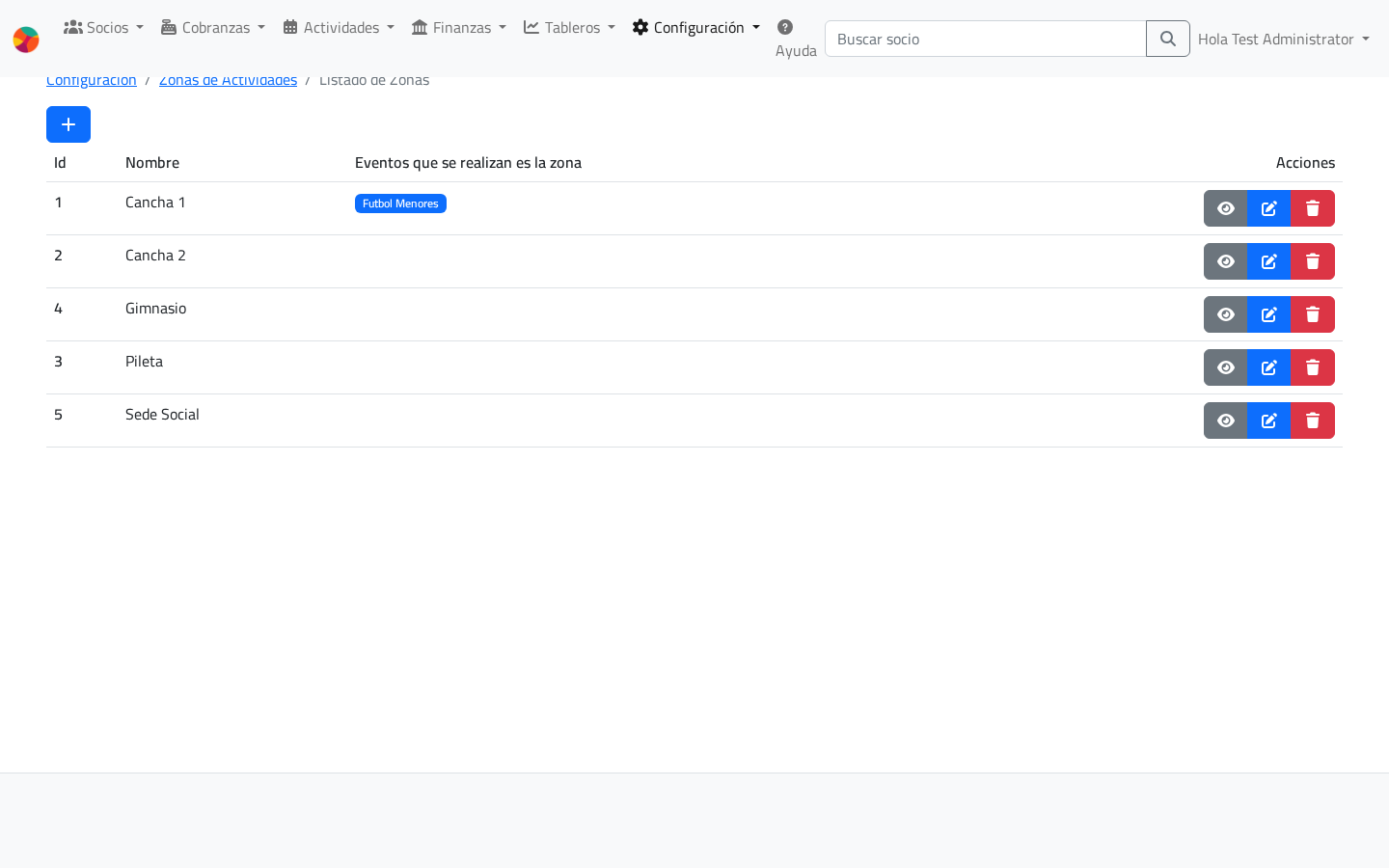
Las zonas son los lugares físicos donde el club desarrolla sus actividades: canchas, piletas, gimnasios, salones, sedes secundarias. SIGCLU las modela como un catálogo simple para que los turnos y los eventos de la agenda puedan apuntar a un lugar concreto y, así, los reportes de presentismo y los listados operativos sepan "dónde" además de "cuándo".
El catálogo se administra en Configuración Zonas de Actividades.
Para qué sirven
Las zonas no se usan en el cobro ni en la facturación — su rol es organizativo:
- Turnos: cada turno fijo de una categoría (entrenamiento de los lunes y miércoles de M14, por ejemplo) se carga indicando en qué zona se dicta. Distintos turnos pueden compartir zona o tener zonas diferentes según infraestructura del club.
- Eventos de la agenda: cuando un evento se publica (un partido, una clase de prueba, una actividad social), se asigna a una zona. La Agenda de Eventos ofrece filtrar por zona en sus tres vistas — lista, grilla y calendario.
- Visibilidad operativa: el listado de zonas muestra al lado de cada una qué actividades se están dictando en ese lugar (las que tienen al menos un turno o evento activo asignado a la zona). Es útil para ver en qué medida cada espacio del club está siendo usado.
Cuándo crear una zona
Cada vez que aparece un lugar físico nuevo que el club querría poder seleccionar al cargar un turno o un evento. Algunos disparadores típicos:
- El club estrena una nueva cancha o termina una refacción que la habilita como espacio independiente.
- Se contrata o se alquila un espacio externo para una temporada (ej.: una pileta de un club vecino, un salón para clases de baile).
- Se quiere separar canchas que antes estaban modeladas como una sola para llevar registro independiente de uso (ej.: pasar de "Canchas" genérico a "Cancha 1" / "Cancha 2").
No hace falta una zona por subdivisión menor del mismo espacio: si las clases siempre se dan en "Sede Social" sin más detalle operativo, una sola zona alcanza. El criterio práctico es: ¿quiero poder reportar uso de este espacio por separado del resto? Si sí, zona propia.
Crear una zona
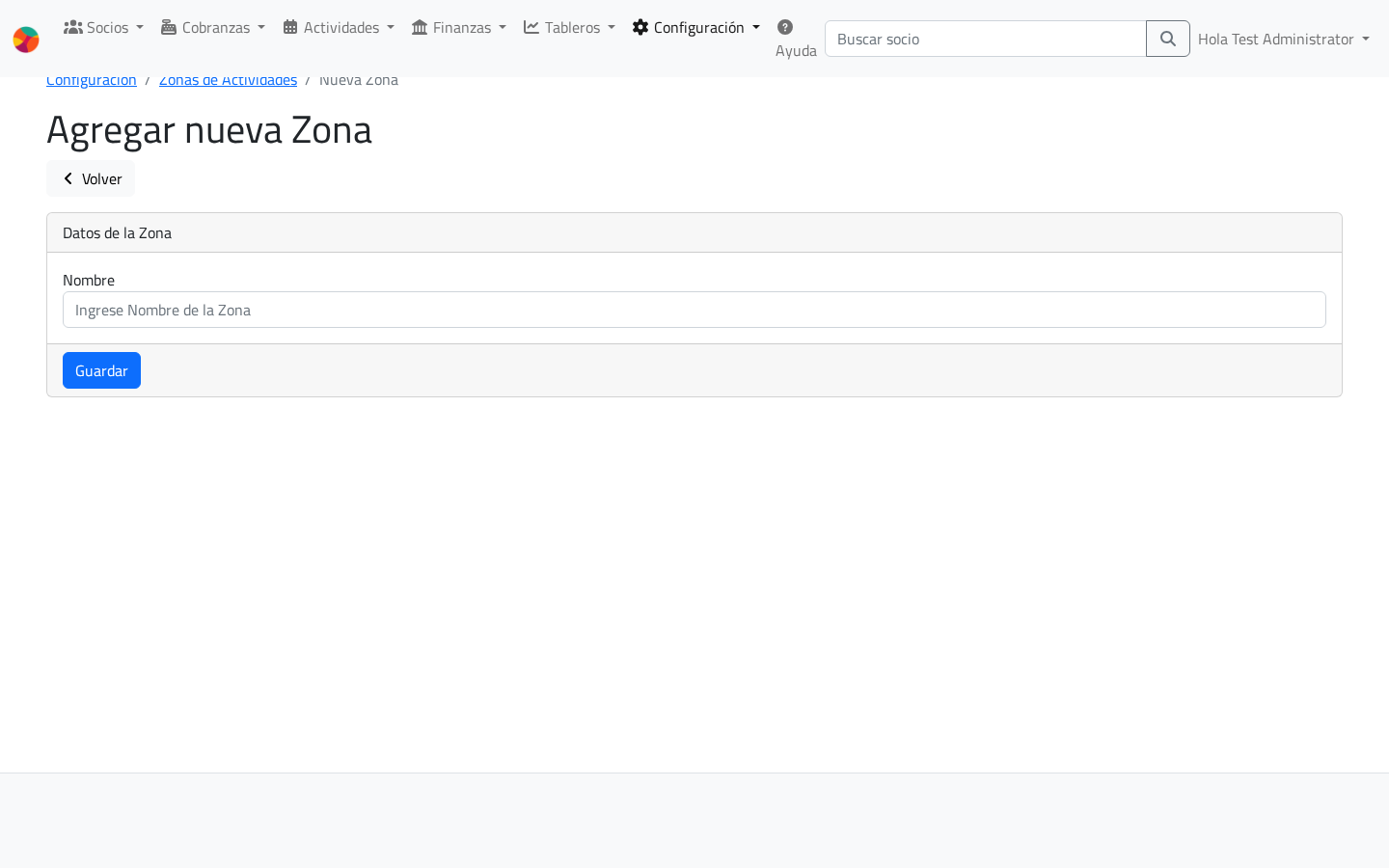
- Entrá a Configuración Zonas de Actividades.
- Hacé clic en el botón + arriba a la izquierda.
- Cargá el nombre y presioná Guardar.
Campos del formulario
| Campo | Para qué sirve |
|---|---|
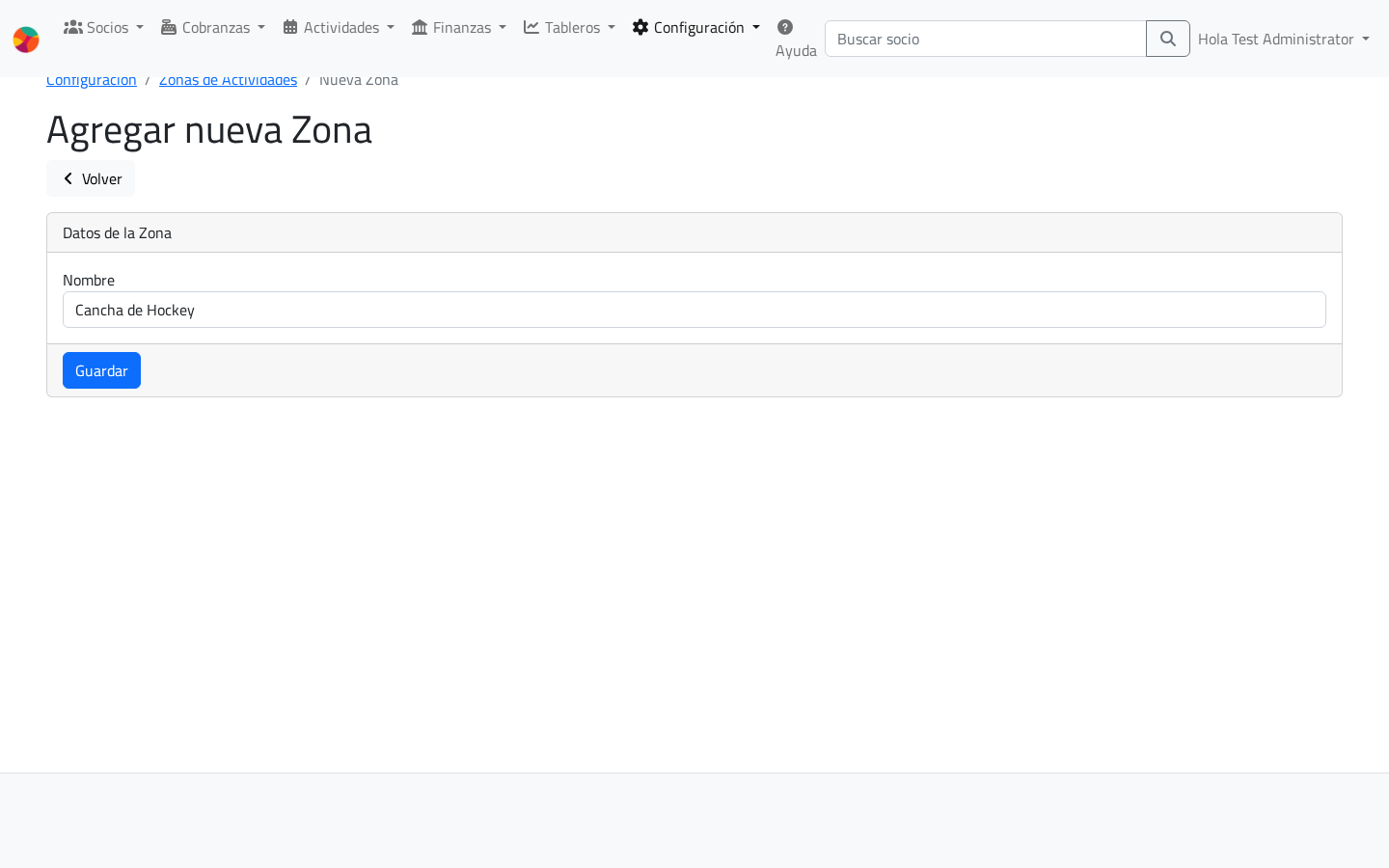
| Nombre | Descripción visible del lugar. Aparece en los selectores de zona al cargar turnos y eventos, y en los filtros de la agenda. Máximo 100 caracteres. Conviene mantenerlo corto y reconocible (Cancha 1, Pileta, Gimnasio, Sede Social) para que los selectores se lean cómodos. |
Convención sugerida
Si el club tiene varios espacios del mismo tipo, numerarlos con un sufijo (Cancha 1, Cancha 2) en lugar de inventar nombres distintos. Es lo más legible cuando el responsable de cargar un turno tiene que elegir entre opciones similares en un dropdown.
Ver, editar y eliminar
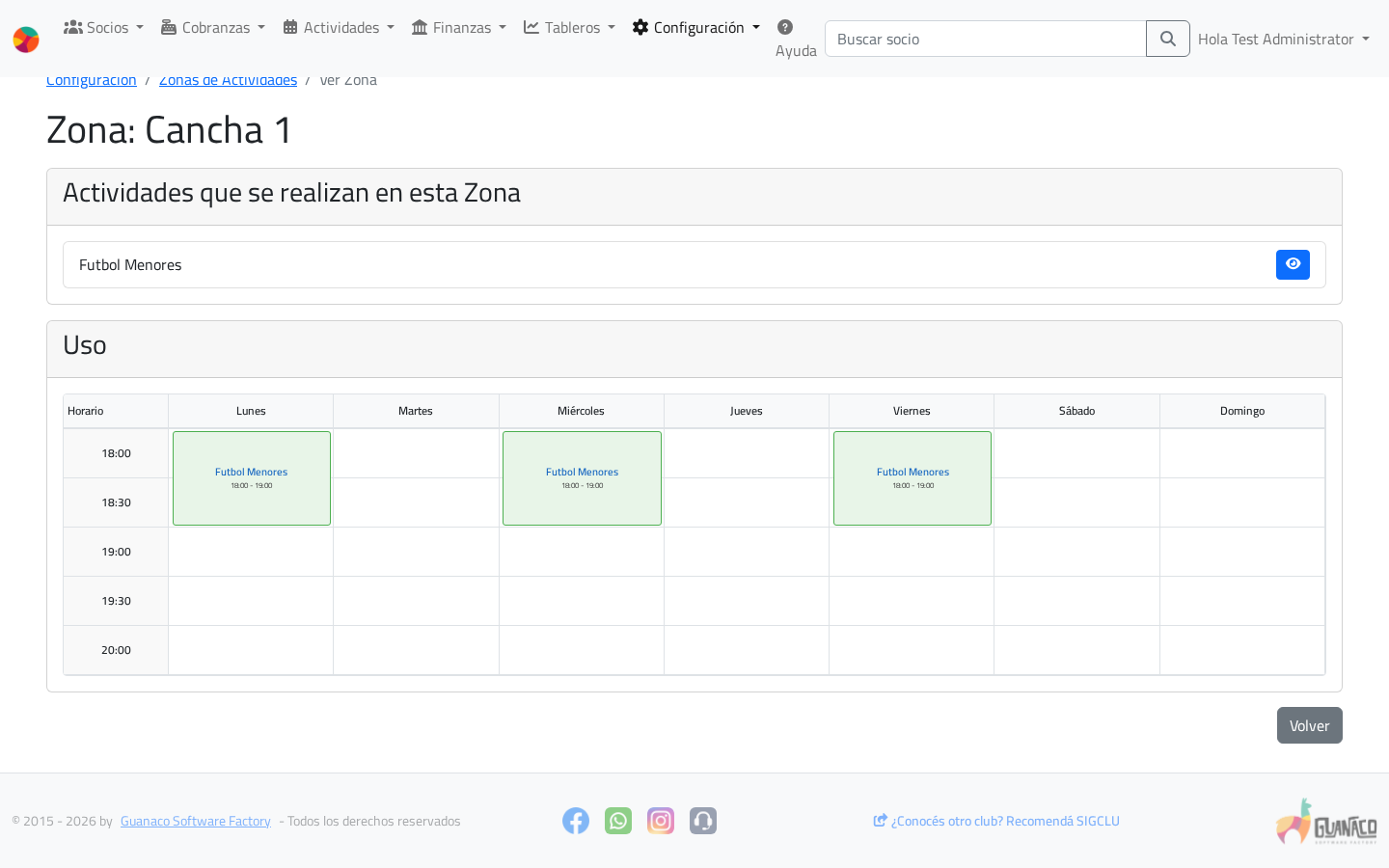
Desde el listado, los íconos de la columna Acciones abren cada operación.
| Acción | Cuándo usarla |
|---|---|
| Ver | Modo solo lectura. Útil para confirmar el id y el nombre exacto antes de referenciarlos en reportes o integraciones. |
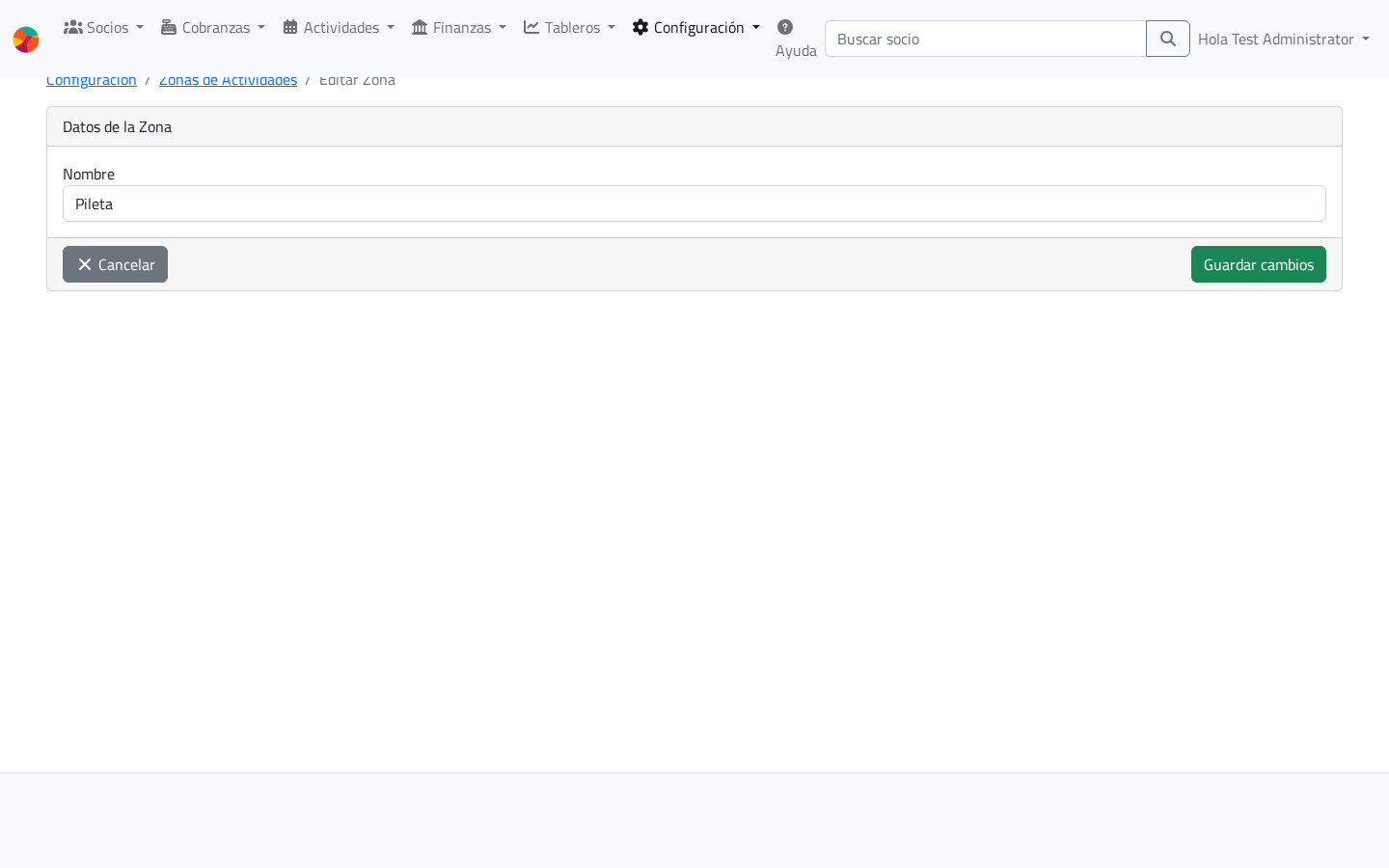
| Editar | Cambia el nombre de la zona. Los turnos y eventos que apuntan a la zona conservan la referencia — solo cambia el texto que ven los usuarios. |
| Eliminar | Saca la zona del catálogo. Si la zona está siendo usada por turnos o eventos, el sistema rechaza la eliminación para preservar la referencia histórica. En ese caso, primero hay que reasignar o dar de baja esos turnos/eventos. |
Editar el nombre vs. crear una zona nueva
Si querés simplemente renombrar una zona (corregir un typo, ajustar la convención de nombres), editá el nombre y listo — los turnos y eventos siguen apuntando a esa zona. No crear una zona nueva con el nombre corregido y dejar la vieja: termina con dos zonas que en realidad son la misma, ensucia los reportes y confunde a los responsables al cargar turnos.
Permisos
| Acción | Roles |
|---|---|
| Ver listado y detalle | user, admin, administrator |
| Crear y editar | configuración, administrator |
| Eliminar | administrator |
Ver la matriz de roles para detalle.
Próximos pasos
Una vez configuradas las zonas, lo siguiente es definir los turnos de cada categoría — qué día, a qué hora y en qué zona se dicta cada actividad recurrente: