Requerimientos por categoría
Los requerimientos son trámites o condiciones que un socio debe cumplir para poder participar de una determinada categoría. SIGCLU permite definirlos por categoría y llevar el control, socio por socio, de quiénes ya los cumplieron y quiénes no.
Para qué sirven
Un requerimiento puede representar cualquier cosa que el club quiera trackear como pre-condición de una categoría. Algunos ejemplos comunes:
- BDUAR (Base de Datos UAR) — la inscripción del jugador en la base de la Unión Argentina de Rugby, que comparten todos los clubes de rugby del país.
- Apto médico — certificado vigente para una categoría que lo requiere.
- Autorización de viaje a Neuquén — un permiso firmado por el responsable para una gira específica de una categoría.
- Ficha de inscripción firmada, autorización para uso de imagen, documentación de seguro deportivo, etc.
La mecánica es siempre la misma:
- Se da de alta el requerimiento en la categoría correspondiente.
- Para cada socio inscripto en esa categoría, se marca si cumple o no el requerimiento.
- El reporte de Socios por Categoría muestra una columna por requerimiento activo, indicando quiénes ya lo cumplieron y quiénes no.
Persistente o puntual
El mismo mecanismo sirve tanto para requerimientos permanentes (el BDUAR de toda la temporada) como para circunstanciales (la autorización para un viaje específico). Cuando una campaña termina, alcanza con marcar el requerimiento como No activo — los datos quedan trackeados para auditoría pero no se piden más en los reportes.
Dar de alta un requerimiento en una categoría
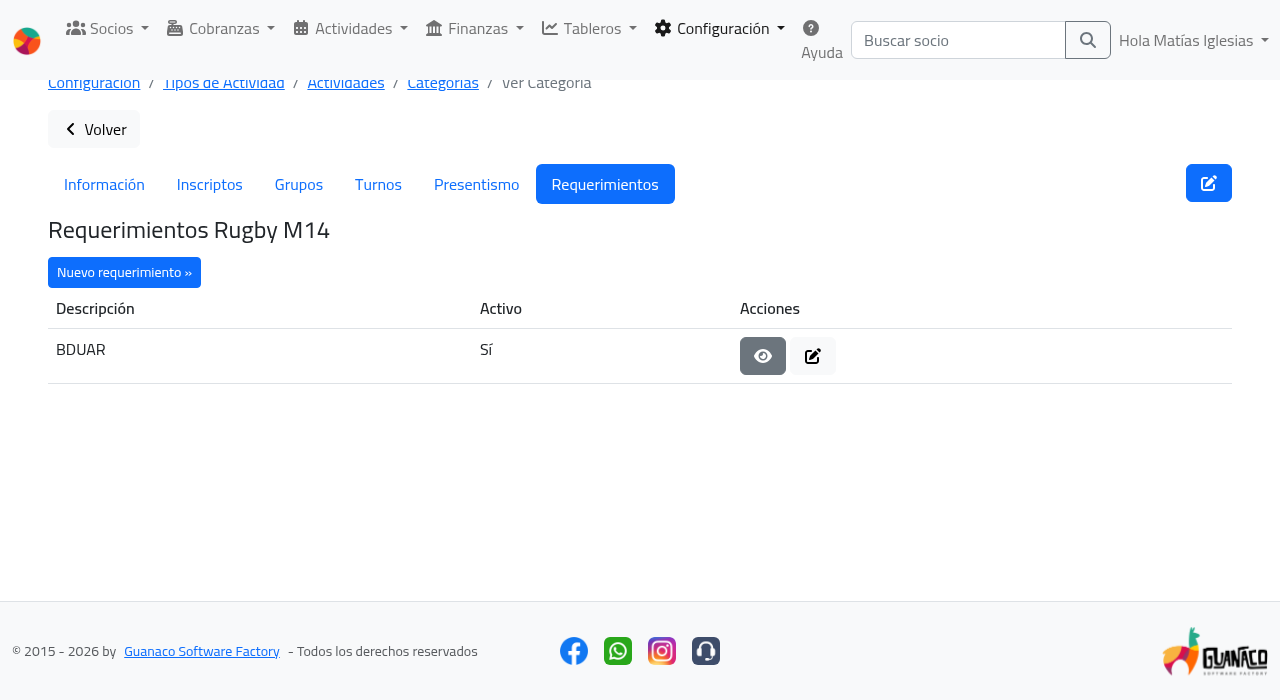
- Ir a Configuración Categorías y abrir la categoría que necesita el requerimiento (por ejemplo, M14 dentro de Rugby).
-
En la vista de la categoría, ir a la pestaña Requerimientos.
-
Hacer clic en Nuevo requerimiento ».
-
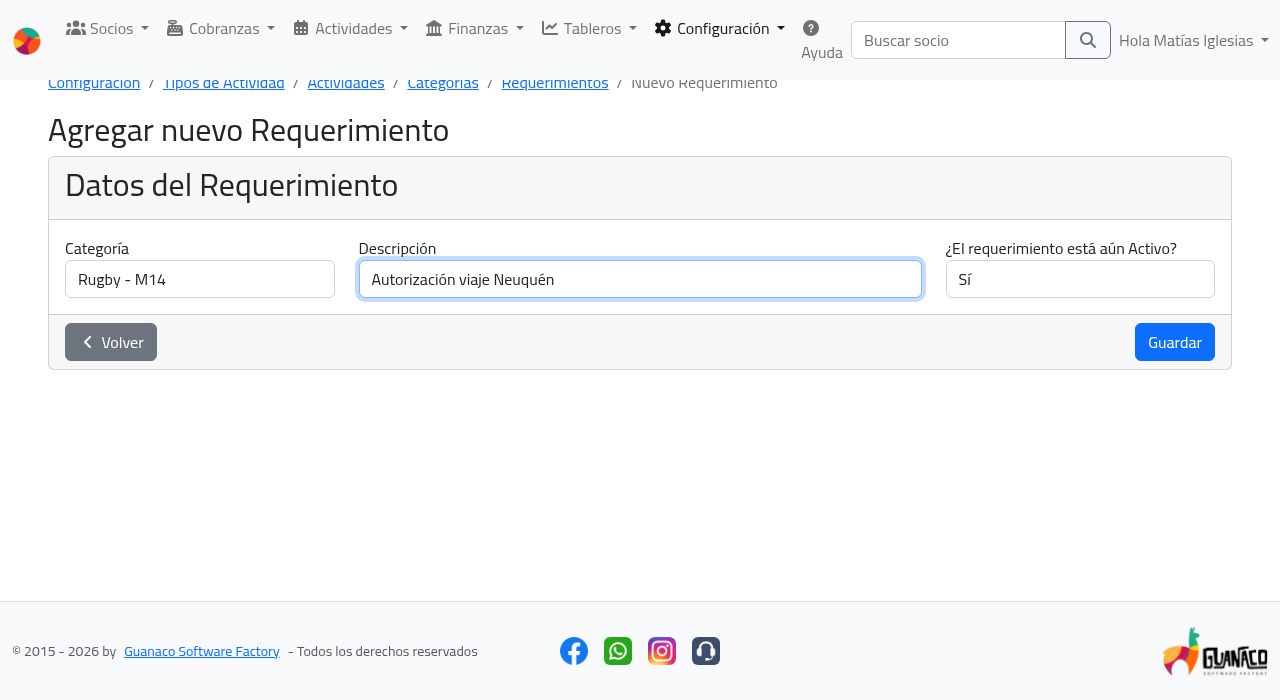
Completar los datos y guardar.
Campos del formulario
| Campo | Para qué sirve |
|---|---|
| Categoría | Categoría a la que aplica el requerimiento. Viene precargada según desde dónde abriste el formulario. |
| Descripción | Nombre corto del requerimiento. Aparece tal cual como columna en el reporte de Socios por Categoría, así que conviene mantenerlo breve. Máximo 25 caracteres. |
| ¿El requerimiento está aún Activo? | Sí mientras la condición se siga pidiendo. No cuando deja de aplicar (por ejemplo, después del viaje). Los inactivos quedan registrados pero no aparecen como columna en el reporte. |
Una descripción reconocible vale más que una larga
El listado del reporte puede mostrar varias columnas de requerimientos al mismo tiempo. Nombres cortos y reconocibles (BDUAR, Apto médico, Aut. Neuquén) hacen el reporte mucho más legible que descripciones largas que se truncan.
Marcar que un socio cumple (o no)
Cada socio inscripto en una categoría con requerimientos tiene un tab dedicado en su ficha.
- Abrir la ficha del socio (desde Socios Listado o desde la búsqueda rápida del navbar).
- Ir al tab Requerimientos.
- Para cada fila, hacer clic en el ícono para marcar como cumplido, o en para revertir la marca si fue cargado por error.
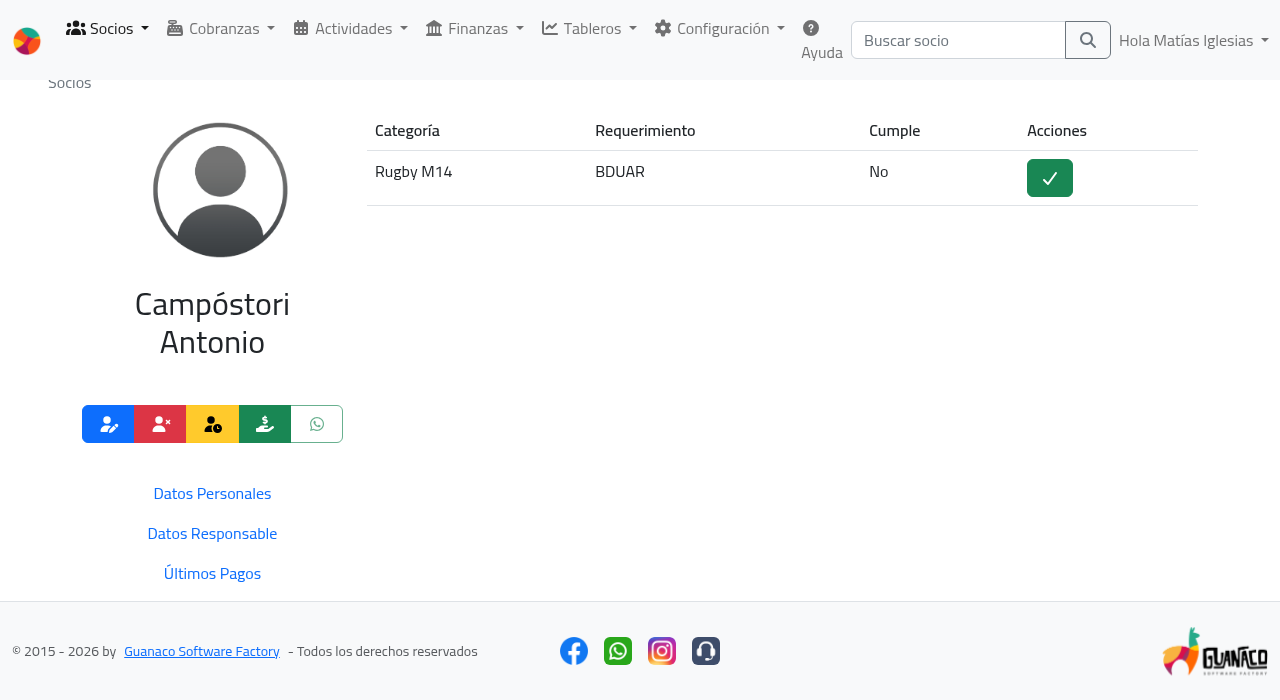
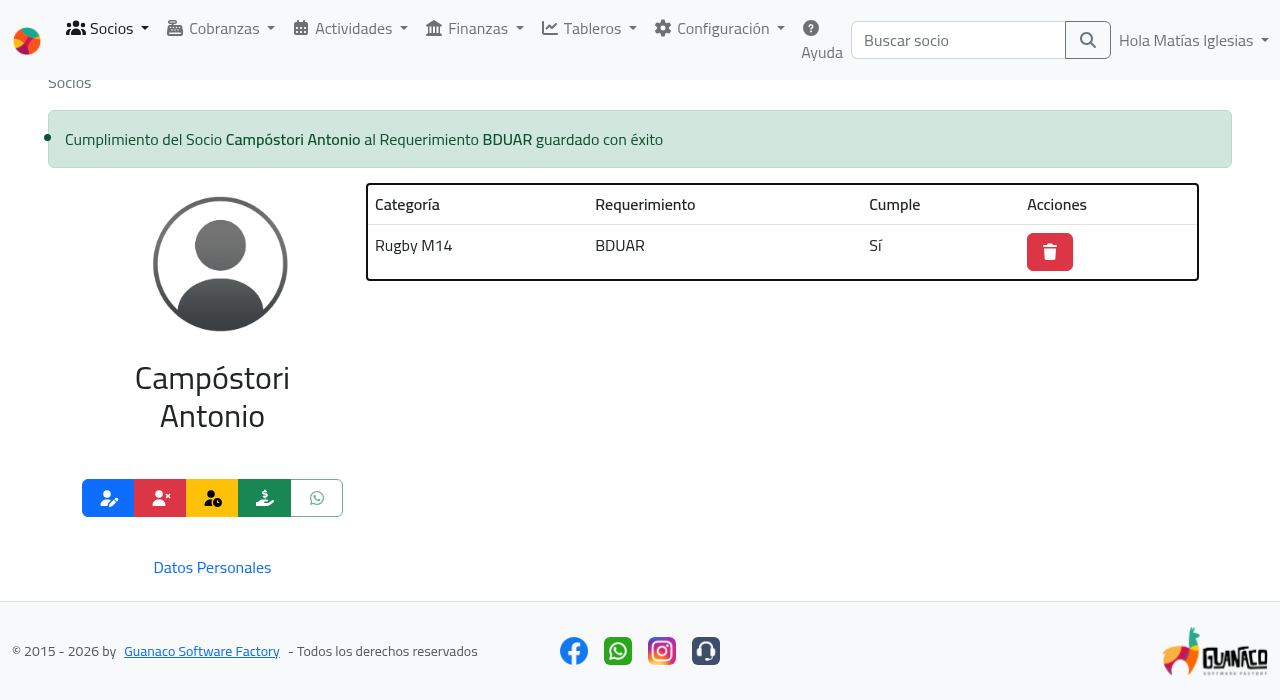
El tab arma una fila por cada combinación (categoría en la que está inscripto, requerimiento activo de esa categoría). Si el socio está inscripto en varias categorías, cada una aparece con sus propios requerimientos.
El click es la marca
El sistema no pide subir documentación ni capturar fechas: el cumplimiento es un toggle Sí/No. La idea es que vos cargás la información en el sistema externo correspondiente (ej.: el padrón de la UAR, el archivo de aptos médicos del club) y usás esta marca para llevar la cuenta interna de quiénes ya están listos.
Ver el estado en el reporte de Socios por Categoría
El reporte que más vas a usar para chequear cumplimiento es:
Actividades Socios por categoría
Filtrando por Actividad (y opcionalmente por Categoría), el reporte arma una tabla con los socios inscriptos y suma una columna por requerimiento activo de la categoría. Cada socio aparece con un Sí/No en cada columna.
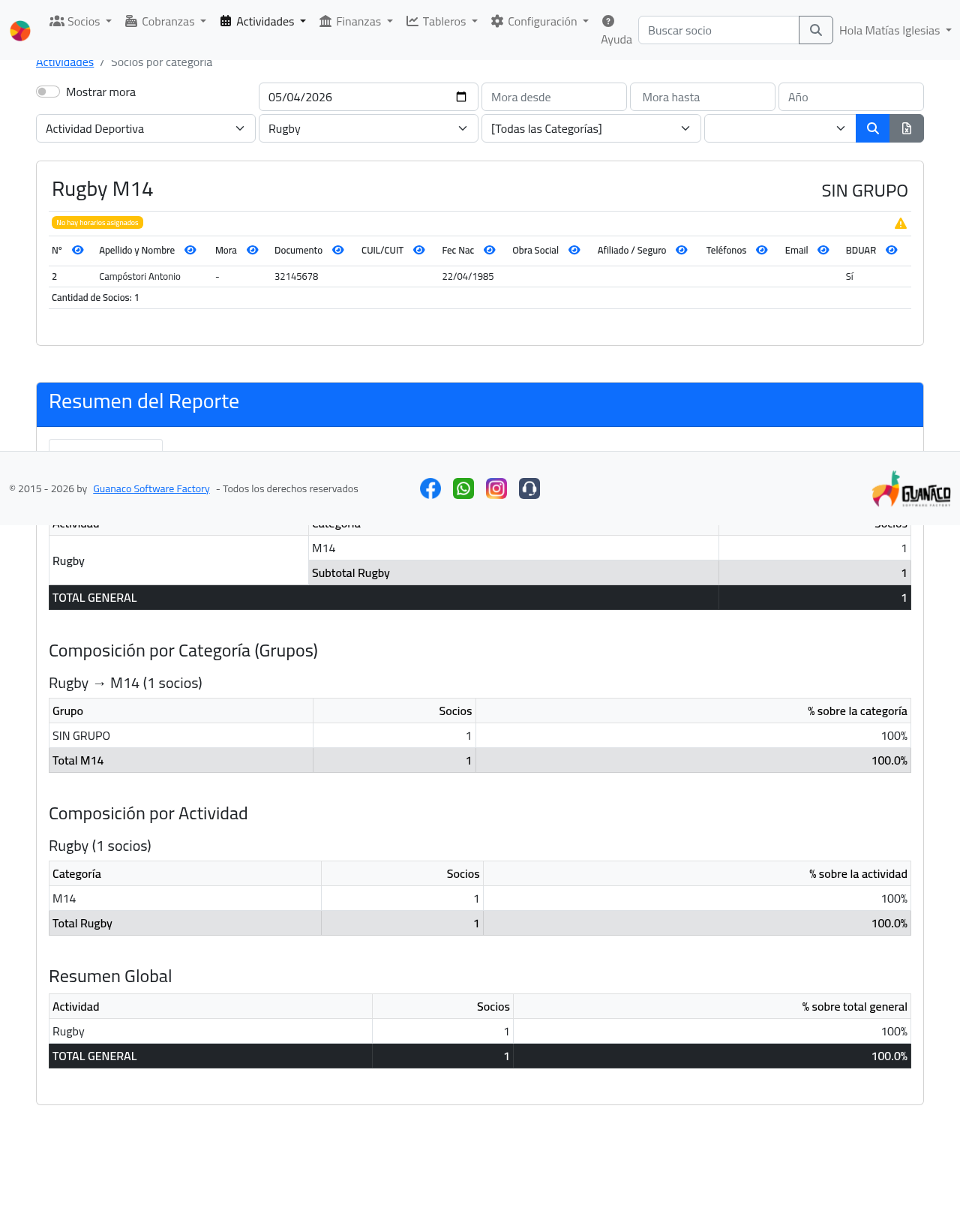
Es la vista ideal para que un entrenador, un encargado de actividad o el dirigente vean de un vistazo qué socios todavía les falta poner al día con cada trámite.
Atajo para marcar desde el reporte
Si sabés que un socio cumple un requerimiento (por ejemplo, lo cargaste en la BDUAR), no hace falta volver al reporte: andá directo a Socios → buscar al socio por nombre o DNI → tab Requerimientos → click en el ícono verde. Es el camino más corto cuando se está cargando información en lote después de un partido o un evento.
Cuándo desactivar un requerimiento
Cuando un requerimiento deja de aplicar — por ejemplo, ya pasó el viaje a Neuquén — abrí el requerimiento en la categoría, marcá ¿El requerimiento está aún Activo? = No y guardá.
A partir de ahí:
- Deja de aparecer como columna en el reporte de Socios por Categoría.
- Deja de aparecer en el tab Requerimientos de la ficha del socio.
- Los registros históricos se conservan — los socios que lo cumplieron quedan trackeados en la base, así que si volvés a activarlo en el futuro, no perdés esa información.
Permisos
- Definir y editar requerimientos por categoría: roles que tienen acceso al menú Configuración (
administrator,configuración). - Marcar el cumplimiento de un socio: roles que tienen acceso a la ficha del socio (
administrator,admin,user). - Ver el reporte de Socios por Categoría: roles que tienen acceso a Reportes (
administrator,admin,user,consulta).
Ver la matriz de roles para detalle.