Control de Actividades
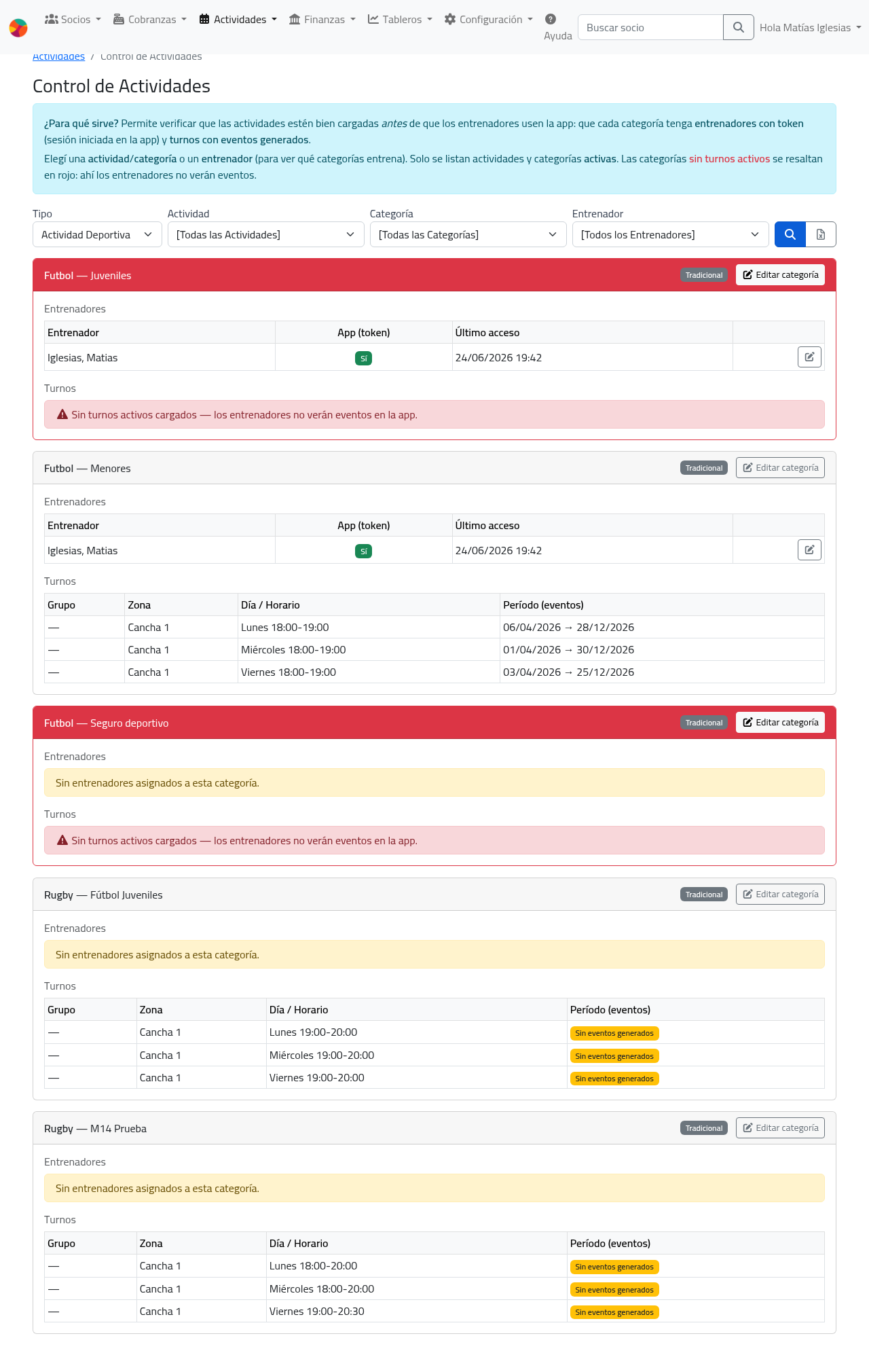
Reporte de control que te muestra, de un vistazo, si tus actividades están bien cargadas para que los entrenadores trabajen desde la app. Por cada categoría activa lista sus entrenadores (si iniciaron sesión en la app y cuándo fue su último acceso) y sus turnos (zona, día/horario y el período de eventos generados).
Accedés desde Actividades Control de Actividades.
Por qué importa
La app de entrenadores muestra a cada entrenador su agenda y le permite tomar asistencia. Pero eso solo funciona si tres cosas están bien cargadas en el sistema:
- El entrenador inició sesión en la app (tiene un dispositivo vinculado). Si nunca entró, no va a recibir notificaciones ni ver su agenda.
- La categoría tiene turnos activos (días, horarios y zona). Sin turnos, no hay de dónde generar entrenamientos.
- Los turnos tienen eventos generados para el período. El evento es cada ocurrencia concreta del turno en el almanaque; es lo que el entrenador ve y donde toma asistencia.
Este reporte cruza esas tres cosas en una sola pantalla, para que detectes el problema antes que el entrenador —antes de que arranque la temporada o de que te llamen porque "no me aparece nada en la app".
Cuándo usarlo
Al inicio de cada temporada, al dar de alta una categoría nueva, o cada vez que sumás un entrenador. Es tu checklist de "¿está todo listo para que la app funcione?".
Cómo leer el reporte
Elegí los filtros y tocá Buscar. Cada categoría aparece en una tarjeta con dos tablas: Entrenadores y Turnos.
Filtros
| Filtro | Para qué sirve |
|---|---|
| Tipo | Tipo de actividad (Deportiva, etc.). |
| Actividad | Limita a una actividad puntual. |
| Categoría | Limita a una categoría puntual. |
| Entrenador | Muestra solo las categorías que entrena esa persona. Útil para responder "¿qué entrena Fulano y está todo cargado?". |
Los filtros se combinan: cualquiera de ellos achica el listado. Solo se muestran actividades y categorías activas.
Tabla de Entrenadores
| Columna | Qué indica |
|---|---|
| Entrenador | Apellido y nombre. |
| App (token) | Sí (verde) si el entrenador tiene la app vinculada —inició sesión al menos una vez—; No (rojo) si nunca entró. |
| Último acceso | Fecha y hora de la última vez que la app del entrenador se comunicó con el sistema. Un — significa que todavía no hay registro. |
Si la categoría no tiene a nadie asignado, vas a ver el aviso "Sin entrenadores asignados a esta categoría".
Tabla de Turnos
| Columna | Qué indica |
|---|---|
| Grupo | Grupo del turno, si corresponde (un — cuando el turno no está dividido por grupo o es de horario flexible). |
| Zona | Cancha, sala o espacio donde se dicta. |
| Día / Horario | Día de la semana y franja horaria. |
| Período (eventos) | Rango de fechas cubierto por los eventos generados de ese turno (del primero al último). Si dice "Sin eventos generados", el turno existe pero todavía no se crearon los entrenamientos en el almanaque. |
Categoría en rojo = los entrenadores no van a ver nada
Cuando una categoría no tiene turnos activos, su tarjeta se resalta en rojo con el aviso "Sin turnos activos cargados". En la app de esa categoría no va a aparecer ningún entrenamiento. Cargá los turnos desde Configuración Turnos antes de que arranque la actividad.
Turnos flexibles
Algunas categorías usan horarios flexibles (cada socio elige sus turnos de un pool compartido a nivel de la actividad, típico de gimnasio). En esos casos la tarjeta se marca como Flexible y los turnos que se listan son los del pool de la actividad, no los de la categoría.
Editar desde el listado
Para corregir lo que detectes sin salir del reporte:
| Botón | Qué hace |
|---|---|
| Editar categoría (en el encabezado de la tarjeta) | Abre la categoría para ajustar entrenadores, turnos, requerimientos, etc. |
| (en cada fila de entrenador) | Abre la ficha del entrenador. |
Exportar a Excel
El botón Exportar a Excel descarga un .xlsx con dos hojas: Turnos y Entrenadores, con el mismo detalle que ves en pantalla. Útil para revisar con el coordinador o archivar el control de inicio de temporada.
Permisos
| Acción | Roles |
|---|---|
| Ver el reporte | admin, administrator (heredado), supervisorActividad |
Ver la matriz de roles para detalle.
Próximos pasos
-
Cargá los días, horarios y zonas de cada categoría — lo que el reporte verifica que esté completo.
-
Una vez que los entrenadores toman asistencia desde la app, controlá el presentismo por categoría.