Planificación de Zonas
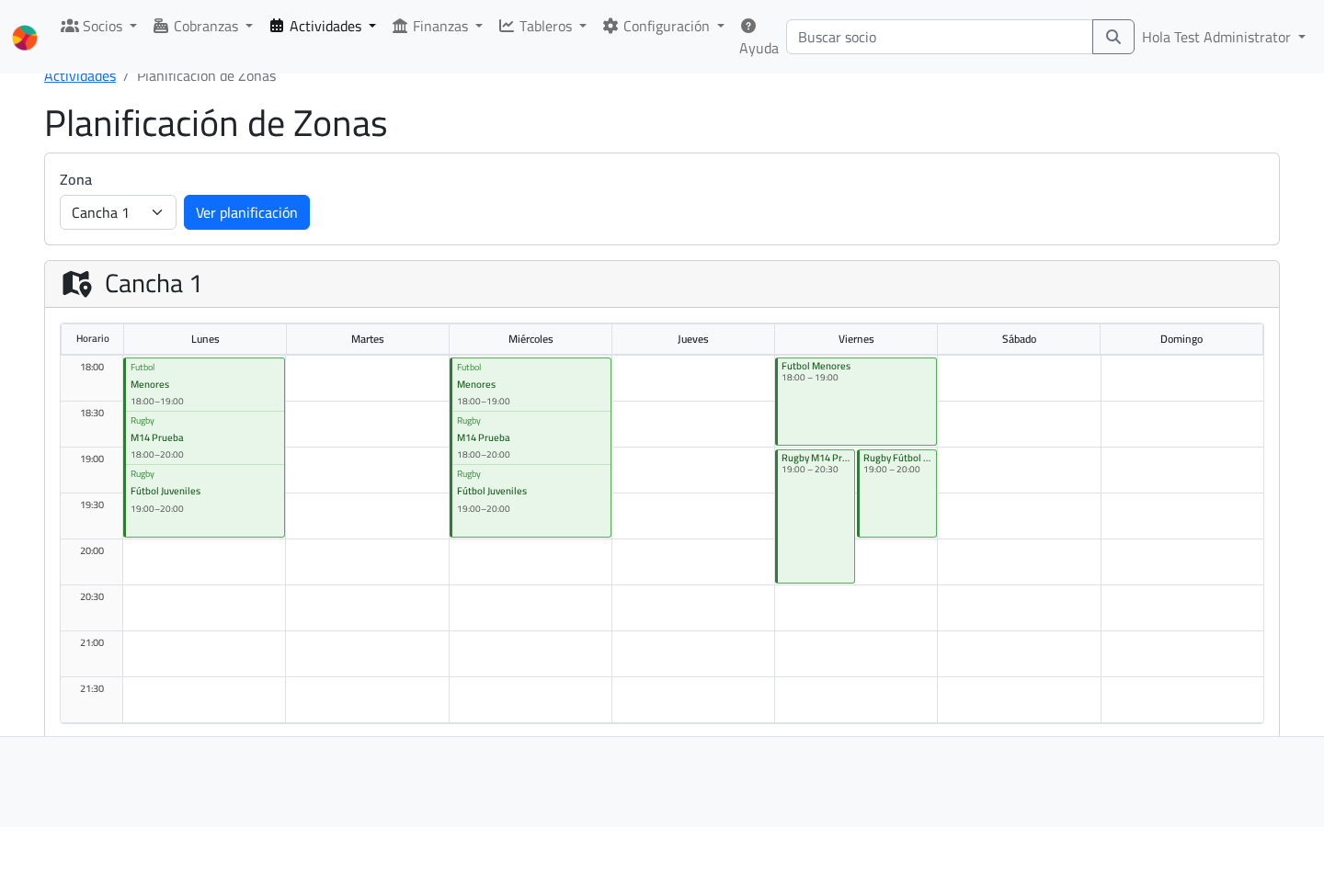
La Planificación de Zonas te muestra, de un vistazo, cómo se ocupa cada espacio del club a lo largo de la semana. Elegís una zona —una cancha, una sala, la pileta— y ves todos los turnos que se dictan ahí, día por día y franja horaria por franja horaria.
Se accede desde Actividades Planificación de Zonas.
Por qué importa
Una zona (cancha, sala, espacio) es un recurso compartido: muchas actividades y categorías compiten por los mismos horarios. Sin una vista consolidada es fácil pisar dos turnos en el mismo lugar a la misma hora, o no darte cuenta de que una cancha está libre los martes a la tarde.
Esta pantalla resuelve esa pregunta concreta: ¿qué pasa en este espacio durante la semana? Sirve para:
- Detectar choques de horario antes de que ocurran.
- Encontrar huecos libres donde sumar una nueva actividad.
- Comunicarle al cuerpo técnico o a la comisión cómo está repartido el uso de cada espacio.
A diferencia de la Agenda de Eventos —que muestra ocurrencias concretas con fecha—, la Planificación de Zonas muestra el patrón semanal repetido de los turnos: la foto de una semana típica.
Cómo usarla
- Entrá a Actividades Planificación de Zonas.
- Elegí la zona que querés ver en el desplegable Zona. La grilla se actualiza apenas cambiás la selección (también podés usar el botón Ver planificación).

Si todavía no cargaste ninguna zona, la pantalla te avisa que no hay zonas configuradas y te conviene ir primero a Configuración → Zonas.
Cómo leer la grilla
La grilla arma una semana típica: las columnas son los días (de lunes a domingo) y las filas son las franjas horarias en intervalos de 30 minutos. El rango de horas se ajusta solo a los turnos cargados —arranca un rato antes del turno más temprano y termina un rato después del más tardío—, así que no ves horas vacías de más.
Cada bloque de la grilla representa un turno e indica:
- La actividad y la categoría (por ejemplo, Fútbol — Menores, Rugby — M14).
- El grupo, si el turno está asignado a uno.
- El horario de inicio y fin.
Hacé clic para ir al detalle
Cada turno de la grilla es un enlace. Al hacer clic vas directo a la categoría del turno (o a la ficha del turno, si es un turno de actividad), donde podés ver o ajustar la configuración. Es el atajo para pasar de "veo un choque" a "lo corrijo".
Cuando dos turnos se superponen en el mismo día y horario, la grilla los acomoda lado a lado para que se vean ambos. Si hay muchos turnos solapados en una misma franja, los agrupa en una lista compacta dentro de la celda.
Turnos de actividad (horarios flexibles)
Además de los turnos de una categoría, una zona puede mostrar turnos de actividad: horarios de un pool compartido que usan las actividades con turnos flexibles (típico de gimnasio, donde cada socio elige sus días). Estos turnos no tienen categoría: en la grilla aparecen con el nombre de la actividad y enlazan a la ficha del turno.
Permisos
| Acción | Roles |
|---|---|
| Ver la planificación de zonas | user, admin, administrator |
Ver la matriz de roles para detalle.
Próximos pasos
-
Dar de alta canchas, salas y espacios del club para poder planificar su uso.
-
Definir los días y horarios de cada categoría —y de los turnos flexibles— que después se ven reflejados en esta grilla.
-
Pasar del patrón semanal a las ocurrencias concretas con fecha de cada evento del club.