Caso de uso: cobrar cuotas
Esta página describe el flujo completo de registrar el cobro de una o varias cuotas a un socio: cómo llegar a la pantalla, qué significan los campos, cómo manejar pagos parciales y combinaciones de formas de pago, y cómo adjuntar un comprobante.
Cuándo usar este flujo
Cuando el socio se acerca a pagar (presencial o por transferencia) y querés generar el recibo del momento. Si el cobro lo hace una pasarela (débito automático, link de Macro Click de Pago, PagoTIC), no entrás por acá: el sistema genera el recibo automáticamente cuando recibe la confirmación.
Cómo llegar a la pantalla
Hay dos atajos al mismo formulario, ambos llevan a Registrar Cobranza con el socio precargado:
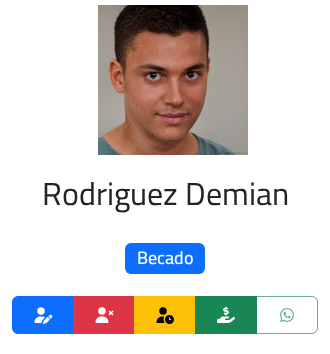
En la barra de acciones, arriba del menú lateral, hacé clic en Cobrar cuotas (botón verde con ícono de mano).
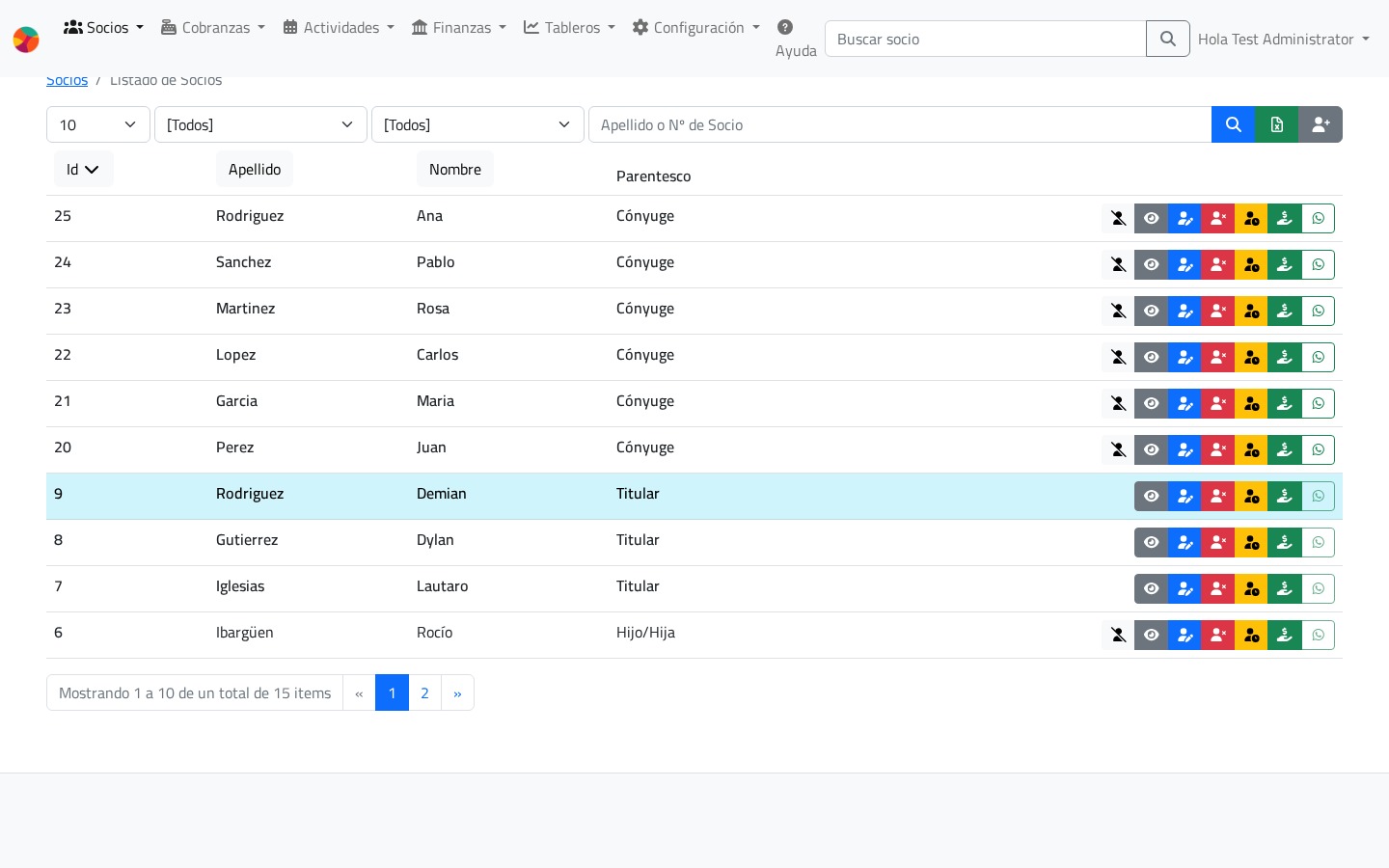
En la columna de acciones de cada fila, el botón verde abre la misma pantalla. Útil para cobrar varios socios seguidos sin pasar por la ficha.
Anatomía de la pantalla
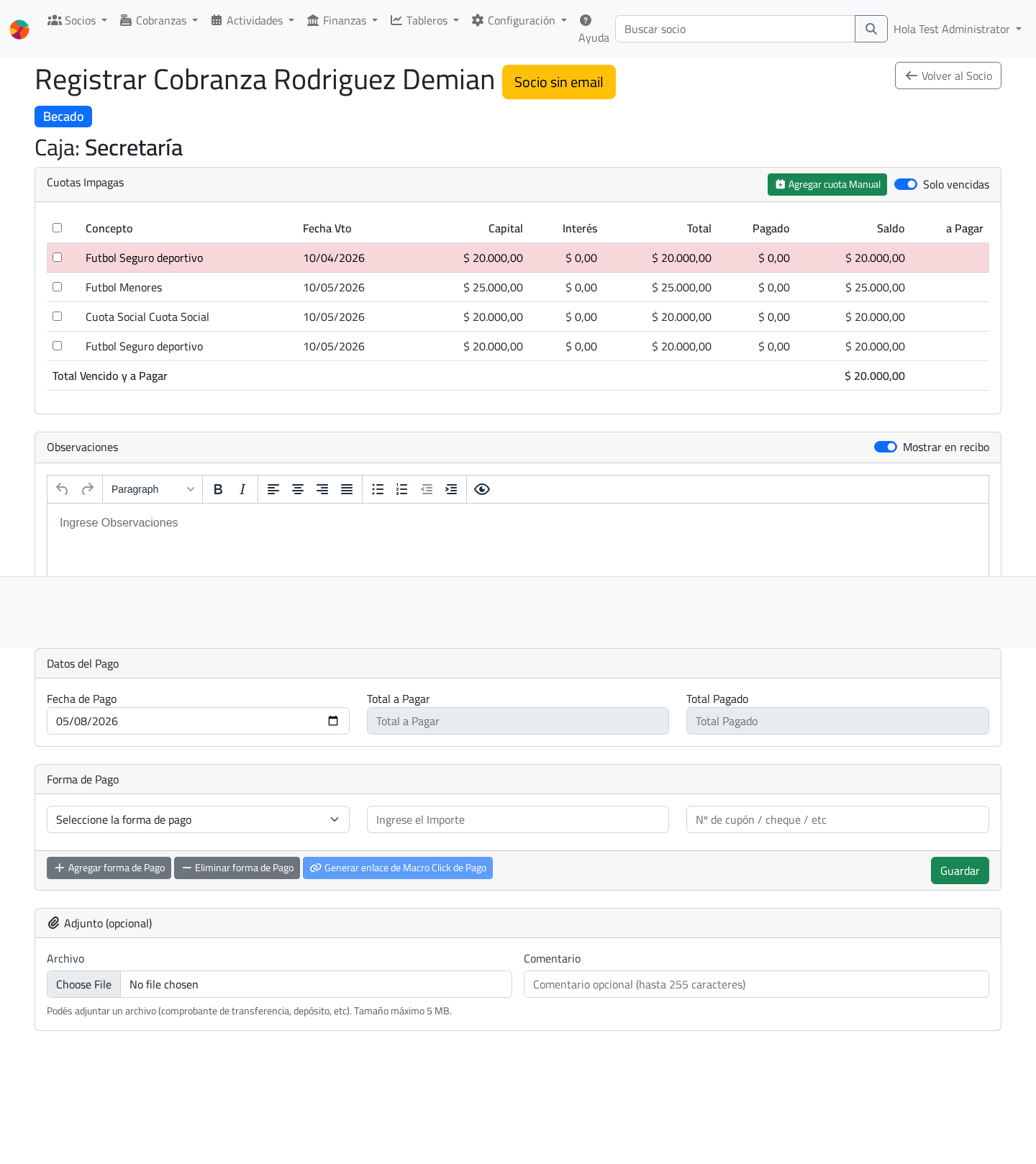
La pantalla se organiza en cuatro tarjetas verticales:
flowchart TD
    A[Cuotas Impagas<br/>Tildar lo que se cobra] --> B[Observaciones<br/>Texto libre opcional]
    B --> C[Datos del Pago<br/>Fecha, Total a Pagar, Total Pagado]
    C --> D[Forma de Pago<br/>Una o varias formas]
    D --> E[Adjunto opcional<br/>Comprobante de transferencia]
    E --> F[Generar Cobranza]
1. Cuotas Impagas
Lista todas las cuotas con saldo pendiente del socio. Por default solo se muestran las vencidas; si el socio quiere adelantar pagos, destildá el switch Solo vencidas del encabezado y van a aparecer también las cuotas futuras.
| Columna | Qué muestra |
|---|---|
| Concepto | Categoría / actividad de la cuota. Si el socio tiene grupo familiar, además aparece el nombre del integrante al que corresponde. |
| Fecha Vto | Vencimiento de la cuota. |
| Capital | Importe original. Si la actividad tiene primer y segundo vencimiento con valores distintos, se muestran como valor1 / valor2. |
| Interés | Recargo acumulado por mora (si la cuota está vencida). |
| Total | Capital + interés correspondiente a la fecha del recibo. |
| Pagado | Importe ya pagado de esa cuota (en cobranzas anteriores). |
| Saldo | Lo que falta cobrar. |
| a Pagar | Editable cuando tildás el checkbox de la fila. |
Tildar todo de un saque
El checkbox del encabezado de la columna toma todas las cuotas a la vez. Útil cuando el socio paga el total adeudado.
Cuidado con cuotas en proceso de débito
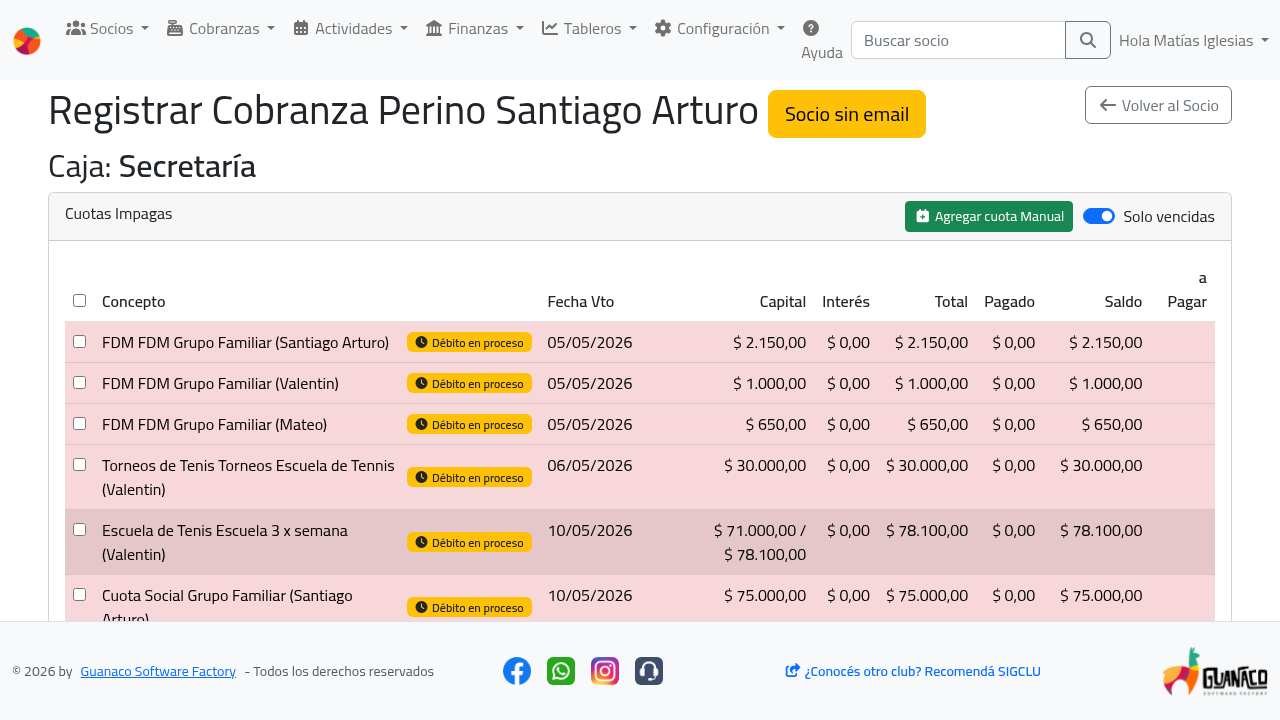
Si una cuota fue enviada a un lote de débito automático y el lote todavía espera la respuesta del banco/procesador, podés cobrarla dos veces sin querer: una en caja ahora, y otra cuando llegue la confirmación del débito.
Para evitarlo, SIGCLU resalta esas cuotas en amarillo con un badge Débito en proceso sobre la fila. Además aparece un alert al pie del listado indicando cuántas cuotas están en esa situación. Si tildás una de esas cuotas, el sistema vuelve a pedir confirmación antes de generar el cobro.
Cuando llega la última respuesta esperada del banco/procesador, el lote pasa automáticamente a Finalizado y las alertas desaparecen. Para casos donde el banco no completa los reintentos (típico en VISA Débito), el operador puede dar el lote por finalizado manualmente desde la ficha del lote — ver Procesar respuestas.
2. Observaciones
Texto libre que queda asociado al recibo. El switch Mostrar en recibo controla si las observaciones aparecen en el PDF que descarga el socio o si quedan solo para uso interno.
3. Datos del Pago
| Campo | Para qué sirve |
|---|---|
| Fecha de Pago | Por default es la fecha de hoy. Si el rol del usuario lo permite, se puede retroceder a una fecha anterior (caso típico: registrar un pago que entró ayer y que olvidaron cargar). |
| Total a Pagar | Suma de la columna a Pagar de las cuotas tildadas. Se actualiza solo. |
| Total Pagado | Lo que efectivamente se cobró. Igual al Total a Pagar en la mayoría de los casos; difiere en pagos parciales (ver más abajo). |
4. Forma de Pago
Acá decís con qué medio entró la plata. Por default arranca con una sola fila; podés agregar más con Agregar forma de Pago o quitar la última con Eliminar forma de Pago.
Cada fila pide:
- Forma de Pago — efectivo, transferencia, débito por tarjeta, depósito, beca, etc. (depende de las formas configuradas para el club).
- Importe — cuánto entró por esa forma.
- Referencia (opcional) — número de transferencia, últimos dígitos de la tarjeta, número de comprobante de depósito.
La suma de las formas tiene que coincidir con el Total Pagado
Si tenés Total Pagado: $10.000 y cargás dos formas de pago de $4.000 y $5.000, el sistema rechaza la cobranza. Ajustá los importes hasta que la suma coincida.
Casos típicos
- Tildá las cuotas a cobrar.
- Verificá que Total a Pagar = Total Pagado.
- En Forma de Pago, dejá la fila default con Efectivo y el monto total.
- Generar Cobranza.
El socio puede pagar menos del saldo de una cuota: el sistema deja la cuota con saldo restante para la próxima cobranza.
- Tildá la cuota.
- En la columna a Pagar, escribí el importe parcial (menor al saldo).
- El Total a Pagar queda con ese parcial.
- Total Pagado se ajusta solo.
- Cargá la forma de pago con ese importe.
- Generar Cobranza.
El recibo muestra la cuota con el importe imputado; la cuota queda viva con saldo residual hasta que se complete.
El socio paga parte en efectivo y parte por transferencia, todo en el mismo recibo.
- Tildá las cuotas a cobrar.
- Total a Pagar = Total Pagado (pago total) o ajustado (pago parcial).
- En Forma de Pago, hacé clic en Agregar forma de Pago tantas veces como medios uses.
- Asigná un importe a cada fila — la suma debe igualar el Total Pagado.
- Cargá la Referencia de la transferencia o tarjeta cuando aplique.
- Generar Cobranza.
El socio quiere pagar la cuota del mes que viene.
- Destildá el switch Solo vencidas del encabezado para ver cuotas futuras.
- Tildá la cuota del mes próximo.
- Procedé como un pago normal.
Si tu instancia tiene Macro Click de Pago habilitado, en lugar de cobrar presencialmente podés generar un link para enviarle al socio:
- Tildá las cuotas a incluir en el link.
- Hacé clic en Generar enlace de Macro Click de Pago.
- El sistema genera el link y lo deja listo para copiar / mandar por WhatsApp.
El recibo se crea automáticamente cuando el socio paga; no hace falta volver a esta pantalla.
Adjuntar comprobante
Al pie de la pantalla hay un card Adjunto (opcional) con dos campos:
- Archivo — el comprobante (PDF o imagen, hasta 5 MB).
- Comentario — texto corto descriptivo (ej.: "Transferencia 03/05 BNA").
Si cargás un archivo, queda asociado al recibo. Después aparece en el listado de cobranzas con un que abre un menú para descargarlo.
Cargar más adjuntos después
Si te olvidaste de subir el comprobante o querés agregar un segundo archivo, podés hacerlo desde el listado de cobranzas: el menú incluye un atajo a Agregar adjunto, que abre el formulario completo.
Para detalle sobre cómo previsualizar, archivar, editar comentario o eliminar adjuntos, ver Cómo trabajar con adjuntos.
Después de generar la cobranza
- El sistema descuenta los importes de las cuotas tildadas.
- Genera el recibo descargable como PDF.
- Si tu instancia tiene facturación electrónica habilitada, queda en la cola para emitir comprobante AFIP.
- Si el club tiene WhatsApp configurado, podés mandar el recibo desde la ficha del socio.
Permisos
| Acción | Roles |
|---|---|
| Registrar una cobranza | admin, supervisorCobranzas |
| Registrar con fecha anterior a hoy | administrator |
| Anular una cobranza ya registrada | administrator, supervisorCobranzas |
| Ver cobranzas de otras cajas | administrator, contable, consultaCobranzas, supervisorCobranzas |
| Cargar adjunto al registrar | mismo rol que para registrar la cobranza |
Ver la matriz de roles para detalle.
Ver también
- Cobranza entre Fechas — reporte de cobros del período.
- Dashboard de Cobranza — KPIs de gestión.
- Cómo trabajar con adjuntos.
- Caso de uso: ofrecer descuento por forma de pago.