Caso de uso: Cargar el calendario de una categoría
Esta guía recorre, paso a paso, cómo cargar los turnos (horarios fijos) de una categoría y generar automáticamente los eventos de la agenda para toda la temporada.
En lugar de crear cada entrenamiento uno por uno, vas a definir los días y horarios que se repiten, y SIGCLU genera todos los eventos de una sola vez. Los entrenadores verán los entrenamientos en la Agenda de Eventos y en la app móvil, y podrán registrar asistencia.
Ejemplo concreto
Vamos a cargar la temporada 2025 del Rugby M14 con tres entrenamientos por semana:
- Lunes: 18:00-20:00, Cancha 1
- Miércoles: 18:00-20:00, Cancha 1
- Viernes: 19:00-20:30, Cancha 1
- Temporada: Marzo a Noviembre (meses 3 a 10)
Qué vas a lograr
Después de seguir los pasos, la app móvil va a mostrar a los entrenadores ~24 eventos (3 por semana × ~8 semanas). Desde la app, pueden tomar asistencia. En SIGCLU, los reportes de presentismo tendrán toda la información lista.
Antes de empezar
Vas a necesitar:
- Permiso: usuario con rol administrator o configuración (para crear/modificar configuraciones).
- Zona creada: el lugar físico donde entrena la categoría (ej: Cancha 1). Ver Zonas.
- Actividad creada: ej: Rugby. Ver Actividades.
- Categoría creada: ej: M14, tipo Mensual, meses 3-10. Ver Categorías.
- Entrenadores asignados: la categoría debe tener al menos un entrenador. Ver Categorías → Entrenadores.
Paso 1 — Abrí la categoría y accedé a la pestaña Turnos
- Andá a Configuración → Actividades.
- Encontrá la actividad Rugby en el listado (o busca por nombre).
- Hacé clic en el nombre de la actividad o en el ícono ver detalle.
- Deberías ver una lista de categorías. Encontrá M14.
- Hacé clic en M14 para abrir su detalle.
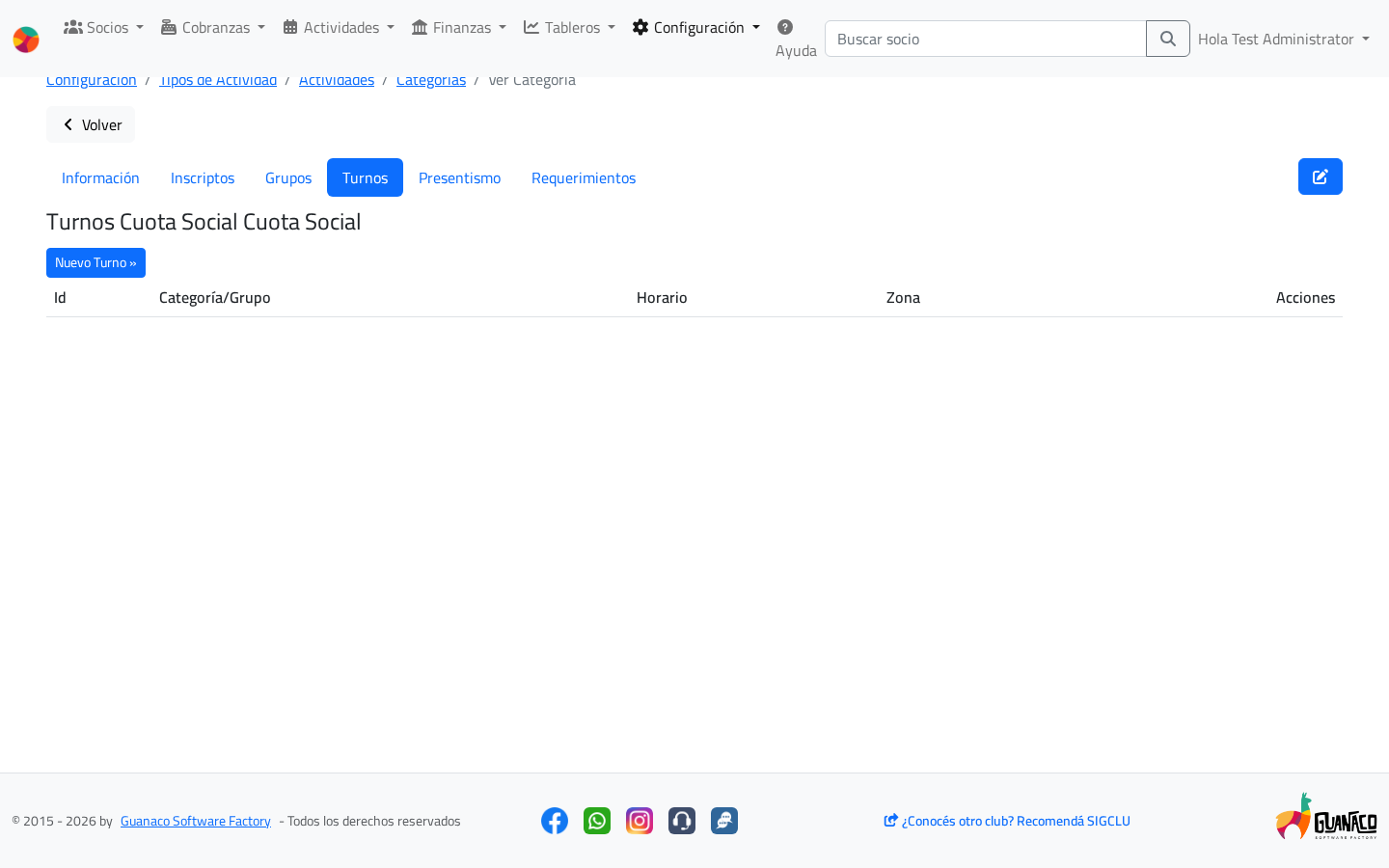
- En la página de detalle, vas a ver varias pestañas: Datos, Grupos, Turnos, etc.
- Hacé clic en la pestaña Turnos.
Deberías estar en la pantalla de turnos de M14. Si la categoría es nueva, la lista estará vacía.
Paso 2 — Agregar el primer turno (Lunes 18:00-20:00)
- Click en el botón + Agregar Turno.
-
Se abre un formulario. Completá así:
Campo Valor Día de la semana Lunes Hora de inicio 18:00 Hora de fin 20:00 Zona Cancha 1 -
Click en Guardar.
El turno aparece en la lista.

Paso 3 — Agregar el segundo turno (Miércoles 18:00-20:00)
- Click en + Agregar Turno nuevamente.
-
Completá así:
Campo Valor Día de la semana Miércoles Hora de inicio 18:00 Hora de fin 20:00 Zona Cancha 1 -
Click en Guardar.
Paso 4 — Agregar el tercer turno (Viernes 19:00-20:30)
- Click en + Agregar Turno.
-
Completá así:
Campo Valor Día de la semana Viernes Hora de inicio 19:00 Hora de fin 20:30 Zona Cancha 1 -
Click en Guardar.
Ahora tenés los 3 turnos cargados. La lista debería verse así:
Paso 5 — Generar Eventos para la temporada
Ahora vamos a crear automáticamente todos los eventos de Marzo a Noviembre.
- Desde la pestaña Turnos, buscá el botón Generar Eventos (o Generar Calendario). Puede estar arriba de la lista de turnos.
- Click en ese botón.
-
Se abre un formulario con dos campos:
Campo Valor Desde 2025-03-01 Hasta 2025-11-30 -
Click en Generar.
SIGCLU procesa los 3 turnos y los meses Marzo-Noviembre, y crea automáticamente todos los eventos. Deberías recibir un mensaje de éxito indicando "Se han generado 24 eventos" (aproximadamente, según la cantidad exacta de semanas).

Paso 6 — Verificá en la Agenda de Eventos
Para comprobar que todo quedó bien:
- Andá a Actividades → Agenda de Eventos (o Calendario).
- En el calendario, deberías ver eventos marcados en los lunes, miércoles y viernes de Marzo a Noviembre.
- Hacé clic en uno de los eventos para ver su detalle: categoría (M14), entrenadores asignados, zona, horario.
El evento debería mostrar: - Categoría: M14 (Rugby) - Entrenadores: Los que asignaste a la categoría - Zona: Cancha 1 - Horario: El correspondiente al turno (ej: 18:00-20:00)

Paso 7 — Los entrenadores ven los eventos en la app móvil
A partir de ahora, la app móvil (módulo Mobile) muestra estos eventos a los entrenadores asignados:
- En la sección Entrenamientos, ven todos los eventos de sus categorías.
- Pueden abrir asistencia haciendo click en cada evento.
- La asistencia se sincroniza con SIGCLU automáticamente.
Fuera del alcance de este manual
El detalle de cómo funciona la app móvil está en el módulo module/Mobile. Para usar la app, el entrenador necesita:
- Tener credenciales en SIGCLU.
- Estar asignado a la categoría.
- Tener un dispositivo móvil (iOS o Android) con la app SIGCLU instalada.
Cambiar un turno (Caso: cambio de horario o cancha)
Si a mitad de temporada necesitás cambiar de cancha o de horario, seguí estos pasos:
⚠️ Los turnos NO se editan — se eliminan y recrean
SIGCLU no permite edición de turnos existentes. Siempre que cambies algo (horario, cancha, etc.): 1. Eliminá el turno viejo (borra eventos futuros automáticamente) 2. Creá un turno nuevo 3. Regenerá eventos del turno nuevo — sin este paso, los eventos no aparecerán en la agenda
Paso a paso
Ejemplo: A partir del 1-Agosto necesitás cambiar el turno Lunes de Cancha 1 a Cancha 2.
- Andá a la pestaña Turnos de la categoría.
- Encontrá el turno Lunes 18:00-20:00 (Cancha 1) y hacé clic en la papelera para eliminarlo.
- Se borra el turno y todos sus eventos futuros automáticamente.
- Los eventos pasados quedan (para auditoría).
- Creá un nuevo turno:
- Día: Lunes
- Hora: 18:00-20:00
- Zona: Cancha 2 ← ¡cambió!
- Click Guardar.
- IMPORTANTE: Regenerá eventos. Hacé clic en Generar Eventos y completá:
- Desde: 2025-08-01 (la fecha donde comienza el cambio)
- Hasta: 2025-11-30 (fin de temporada)
- Click Generar.
Sin el paso 4, el nuevo turno quedará cargado pero no habrá eventos en la agenda para los jugadores y entrenadores.
Casos especiales
Categorías con Grupos
Si la categoría tiene grupos (ej: "Grupo A" y "Grupo B" entrenando en horarios diferentes), creá turnos separados para cada grupo:
- Turno para Grupo A: Lunes 18:00-20:00, Cancha 1
- Turno para Grupo B: Lunes 20:00-22:00, Cancha 2
Cada grupo genera sus propios eventos automáticamente.
Turnos flexibles
Si la categoría tiene turnos flexibles activados, los socios eligen sus propios turnos del pool de la actividad. SIGCLU igual genera eventos de todos los turnos disponibles para que los entrenadores tengan visibilidad.
Fechas especiales (paro, receso)
Si en el rango de fechas hay un paro o receso donde no se entrena, tenés dos opciones:
- Generar eventos normalmente y luego eliminar los eventos de ese período manualmente desde la Agenda.
- Usar un rango de fechas más acotado: generar turnos en dos bloques (antes del receso y después) usando dos llamadas a "Generar Eventos".
Permisos requeridos
| Acción | Rol mínimo |
|---|---|
| Ver categoría | usuario |
| Ver pestaña Turnos | usuario |
| Crear turno | configuración, administrator |
| Eliminar turno | administrator |
| Generar eventos | administrator, configuración |
Próximos pasos
- Turnos — documentación completa de cómo funcionan los turnos.
- Agenda de Eventos — manejo del calendario de eventos.
- Categorías — configuración avanzada de categorías (grupos, entrenadores, etc.).