Lista de Espera
La Lista de Espera es la libreta de anotaciones de quienes quieren entrar a una actividad que no tiene cupo en este momento. En vez de apuntar nombres en un papel o en un chat, los cargás acá: quedan ordenados por actividad y categoría, con la fecha en que se anotaron, así cuando se libera un lugar sabés a quién llamar y en qué orden.
Se accede desde Actividades Lista de Espera.
Por qué importa
Cuando una categoría se llena (un equipo de Rugby M14, la pileta de verano, un turno de gimnasio), las familias siguen llegando a preguntar. Sin un registro, ese interés se pierde: nadie recuerda quién preguntó primero ni cómo contactarlo.
La lista de espera resuelve eso con tres ideas simples:
- Orden de llegada. Cada interesado queda con la fecha en que se anotó, así la prioridad es transparente: el que esperó más, entra antes.
- Agrupación por cupo. Los interesados se muestran agrupados por actividad y categoría, que es la unidad real donde hay (o no hay) lugar. De un vistazo ves cuántos esperan por cada cupo.
- Datos mínimos de contacto. No hace falta dar de alta un socio completo para anotar a alguien: alcanza con nombre, apellido y un teléfono. El alta formal llega recién cuando la persona efectivamente ingresa.
Anotar en la lista no crea un socio
Un interesado en la lista de espera es solo eso: un contacto a la espera de cupo. No genera cuotas, no aparece en el padrón ni cuenta para los reportes de socios. Cuando se libera el lugar y la persona ingresa, recién ahí la das de alta como socio desde Socios Nuevo Socio.
Ver la lista
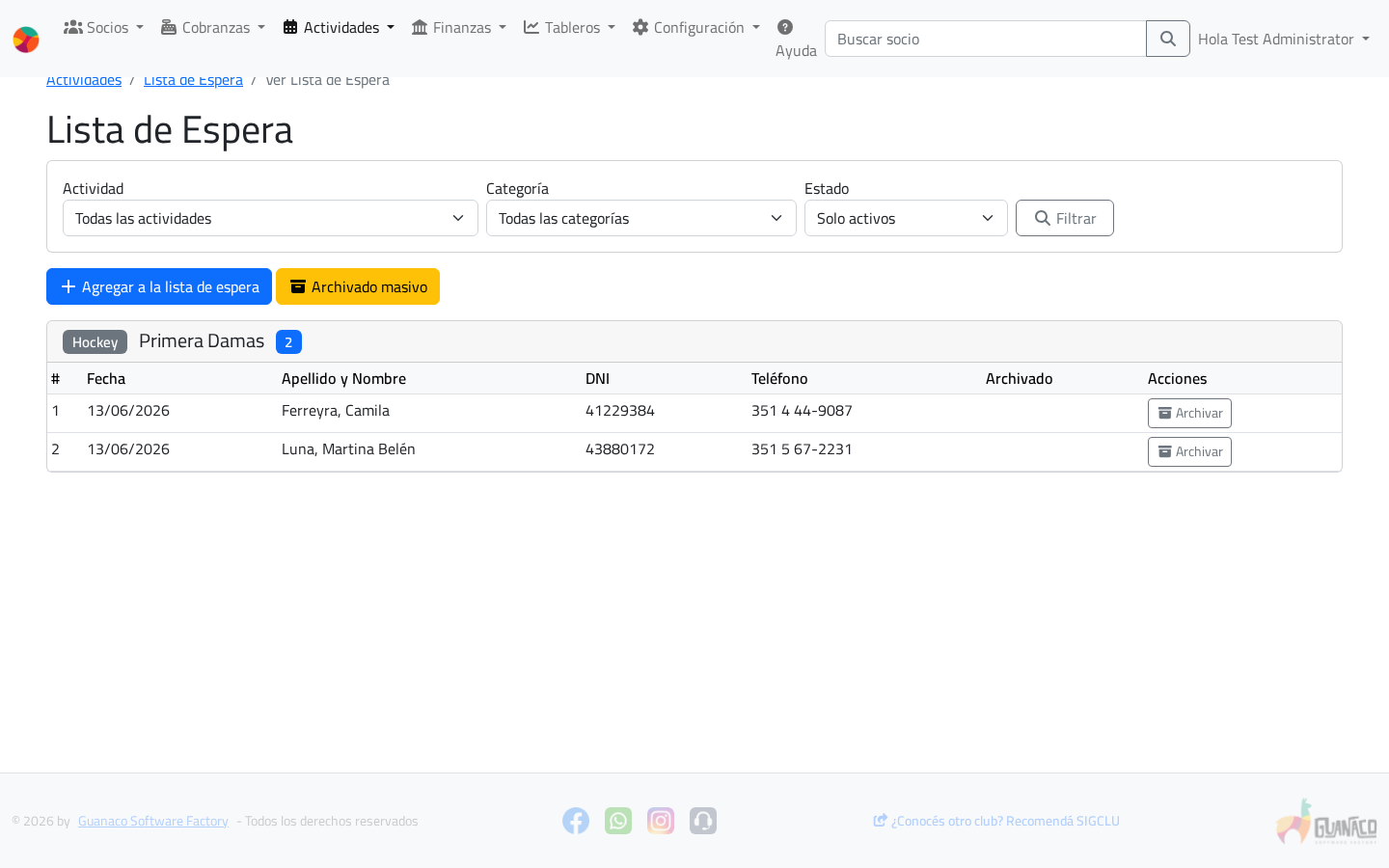
La pantalla principal muestra a todos los interesados activos, agrupados en tarjetas por actividad y categoría. Cada tarjeta indica entre paréntesis cuántos hay esperando ese cupo, y dentro lista a cada persona con su posición, la fecha en que se anotó, el documento y el teléfono de contacto.
Arriba tenés tres filtros que se combinan:
| Filtro | Para qué sirve |
|---|---|
| Actividad | Mostrar solo los interesados de una actividad. Al elegirla se habilitan sus categorías. |
| Categoría | Afinar dentro de la actividad elegida (por ejemplo, solo Hockey — Primera Damas). |
| Estado | Alternar entre Solo activos (default), Solo archivados y Todos. Sirve para revisar el histórico de quienes ya ingresaron o desistieron. |
Después de elegir los filtros, hacé clic en Filtrar.
Agregar a la lista
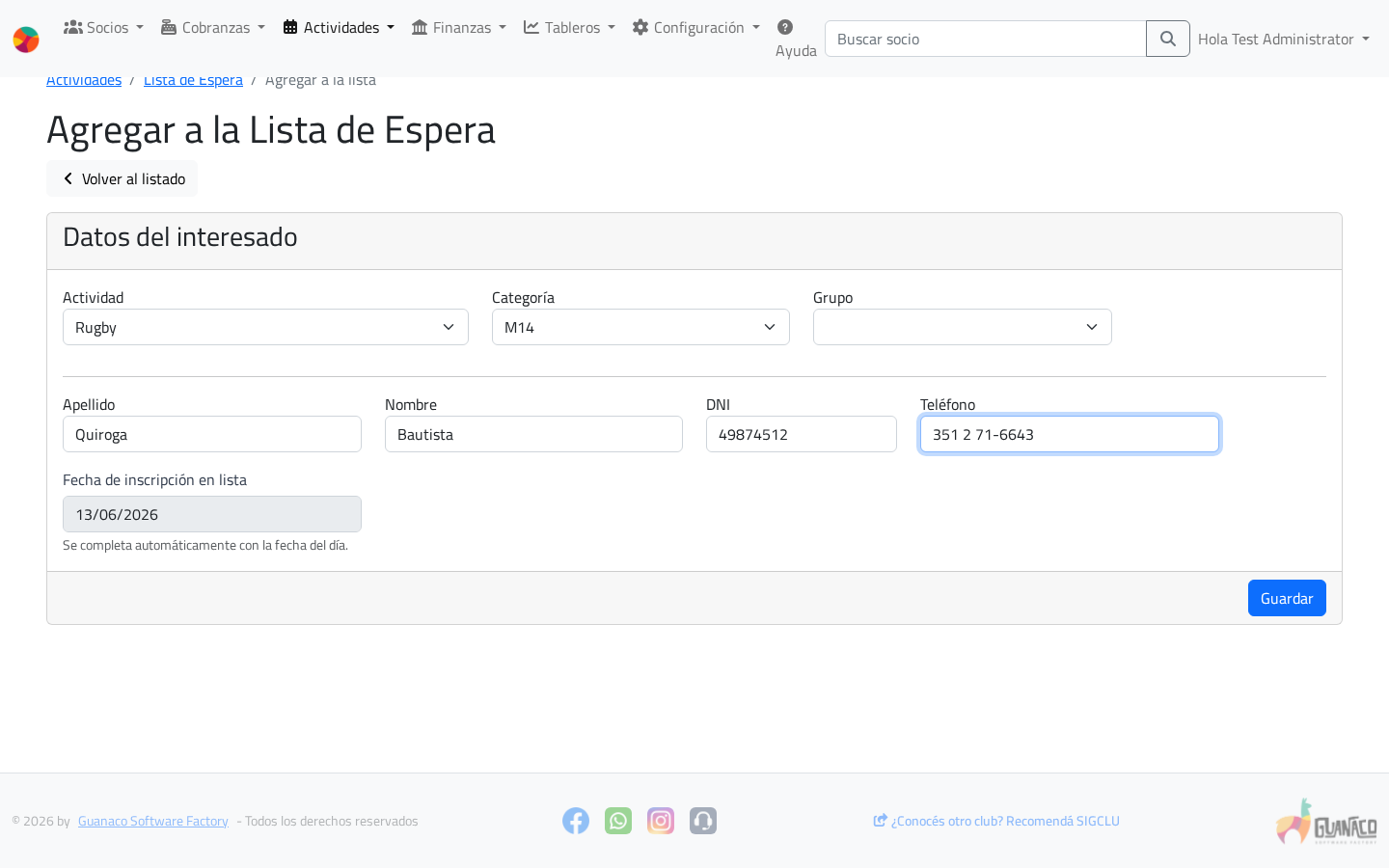
- Desde el listado, hacé clic en Agregar a la lista de espera.
- Elegí la Actividad; al seleccionarla se cargan sus Categorías, y al elegir una categoría se cargan sus Grupos (si tiene).
- Completá los datos de contacto del interesado.
- Hacé clic en Guardar.
Campos del formulario
| Campo | Para qué sirve |
|---|---|
| Actividad | Actividad a la que la persona quiere sumarse. Obligatorio. Solo aparecen las actividades activas. |
| Categoría | Cupo concreto dentro de la actividad (la edad, el nivel, el equipo). Obligatorio. Se llena sola al elegir la actividad. |
| Grupo | Opcional. Si la categoría está dividida en grupos (por turno, por entrenador), podés precisar cuál. |
| Apellido | Apellido del interesado. Obligatorio, hasta 50 caracteres. |
| Nombre | Nombre del interesado. Obligatorio, hasta 50 caracteres. |
| DNI | Documento. Opcional, hasta 20 caracteres. Útil para no anotar dos veces a la misma persona. |
| Teléfono | Teléfono de contacto. Opcional, hasta 30 caracteres, pero es lo que te va a permitir llamar cuando se libere el cupo: conviene cargarlo siempre. |
La fecha se completa sola
No tenés que cargar la fecha: el sistema usa la del día en que anotás a la persona. Esa fecha es la que define el orden de prioridad en la lista, así que anotá a cada interesado el día que pregunta.
Cuando se libera un cupo: archivar y reactivar
Anotar gente es la mitad del trabajo; la otra mitad es sacar de la lista a quienes ya no corresponde tener ahí. Para eso cada interesado tiene la acción Archivar.
| Acción | Cuándo usarla |
|---|---|
| Archivar | La persona ingresó a la actividad (ya la diste de alta como socio) o desistió. Al archivar sale del listado activo pero queda guardada en el histórico, con la fecha de archivado. |
| Reactivar | Te equivocaste al archivar, o la persona vuelve a interesarse. Desde el filtro Estado Solo archivados la encontrás y la devolvés a la lista activa. |
Archivar no borra el registro: lo saca de la vista por defecto. Siempre podés recuperarlo cambiando el filtro de estado.
Archivado masivo
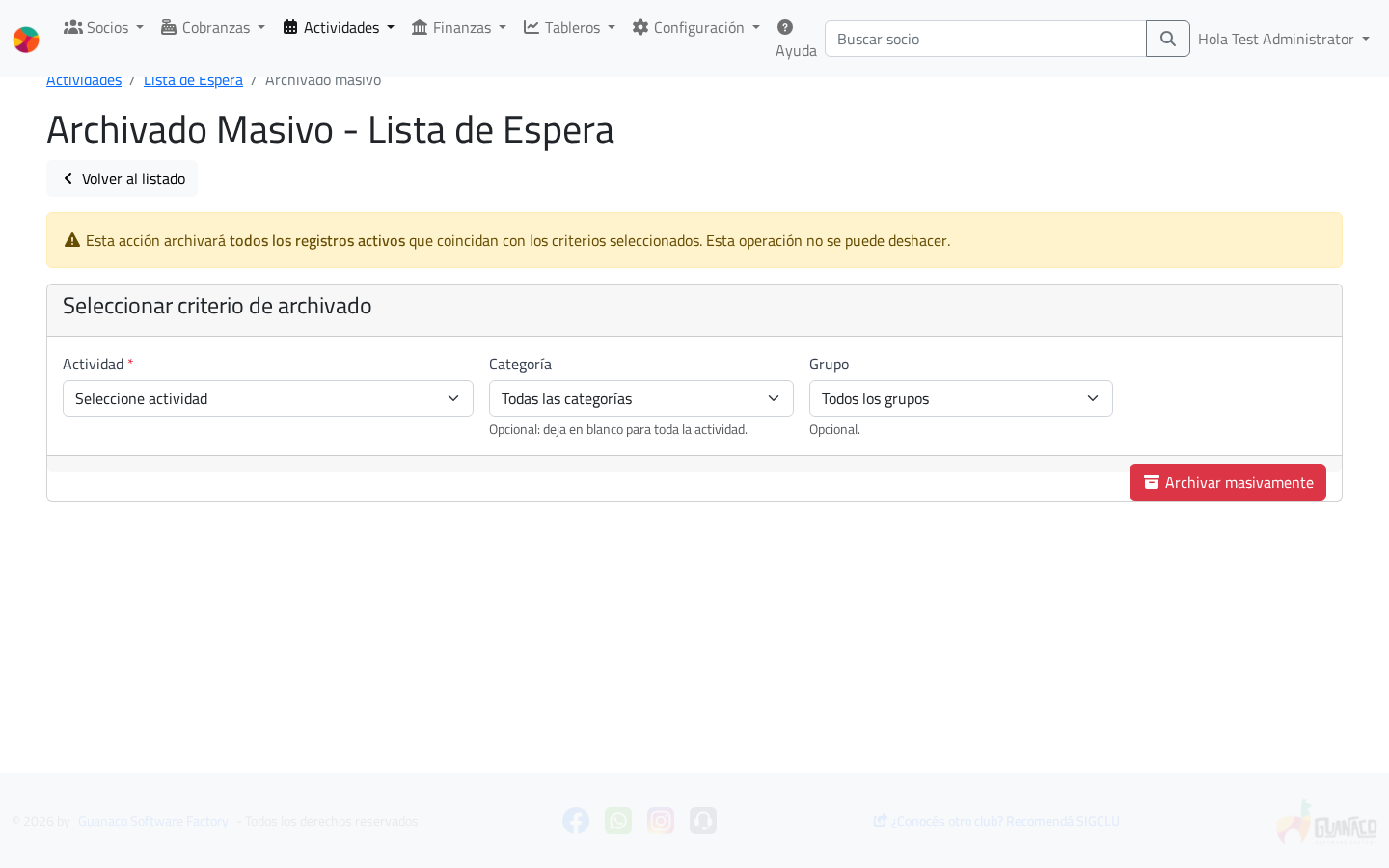
Cuando arranca la temporada y una categoría entera se vacía de golpe —porque ya inscribiste a todos los que esperaban, o porque cerrás esa lista—, archivar de a uno es tedioso. El Archivado masivo archiva en un solo paso a todos los interesados activos de una actividad (opcionalmente acotando a una categoría y/o grupo).
- Desde el listado, hacé clic en Archivado masivo.
- Elegí la Actividad (obligatoria). Si querés, acotá por Categoría y Grupo.
- Confirmá. Se archivan todos los registros activos que coincidan con el criterio.
El archivado masivo no se puede deshacer en bloque
No hay un "reactivar masivo": si archivás de más, vas a tener que reactivar a las personas una por una desde el filtro de archivados. Antes de confirmar, revisá bien el criterio (actividad + categoría + grupo) para no archivar a quien todavía está esperando.
Permisos
| Acción | Roles |
|---|---|
| Ver la lista de espera | admin, administrator, supervisorActividad |
| Agregar interesados, archivar y reactivar | admin, administrator |
| Archivado masivo | administrator, supervisorActividad |
Ver la matriz de roles para detalle.
Próximos pasos
-
Cuando se libera el cupo y el interesado ingresa, registralo como socio para que empiece a generar cuotas.
-
Las categorías son los cupos por los que la gente espera. Definí su edad, tarifa y grupos.
-
Organizá los eventos y la actividad del club una vez que tenés a los socios inscriptos.