Adjuntos
Los adjuntos son archivos que se asocian a un registro del sistema para conservar evidencia o documentación: un comprobante de transferencia en una cobranza, un certificado médico o un DNI escaneado en la ficha del socio, una resolución que aprueba una beca, etc.
El widget de adjuntos funciona igual en las tres entidades que lo usan hoy: Socios, Cobranzas y Becas. Esta página documenta el comportamiento común; cada sección del manual donde aparece el widget linkea acá para los detalles operativos.

Para qué sirve
- Conservar evidencia de un movimiento (un comprobante de transferencia adjunto a la cobranza queda accesible desde el recibo).
- Documentar requisitos (foto del DNI, ficha médica, autorización del adulto responsable).
- Compartir información con entrenadores sin abrirles toda la ficha: marcando un adjunto como Visible para entrenadores, los entrenadores con acceso al socio pueden descargarlo desde la app, sin ver el resto de los datos sensibles.
Tipos de archivo soportados
| Tipo | Extensiones | Tamaño máximo |
|---|---|---|
.pdf |
5 MB por archivo | |
| Imágenes | .jpg, .jpeg, .png |
5 MB por archivo |
| Documentos | .doc, .docx |
5 MB por archivo |
| Planillas | .xls, .xlsx |
5 MB por archivo |
| Texto plano | .txt |
5 MB por archivo |
Si necesitás cargar otro formato, convertilo antes a PDF o pedile al equipo de soporte habilitarlo para tu instancia.
Vista previa en el navegador
PDF, imágenes y texto plano se pueden previsualizar en una ventana sin bajar el archivo. Para Word y Excel el botón de previsualización aparece deshabilitado y hay que descargar para abrir el archivo en su editor.
Cargar un adjunto
- Entrá al registro donde querés agregar el adjunto (ficha del socio, recibo de cobranza, vista de beca).
- En el card Adjuntos, hacé clic en Agregar.
-
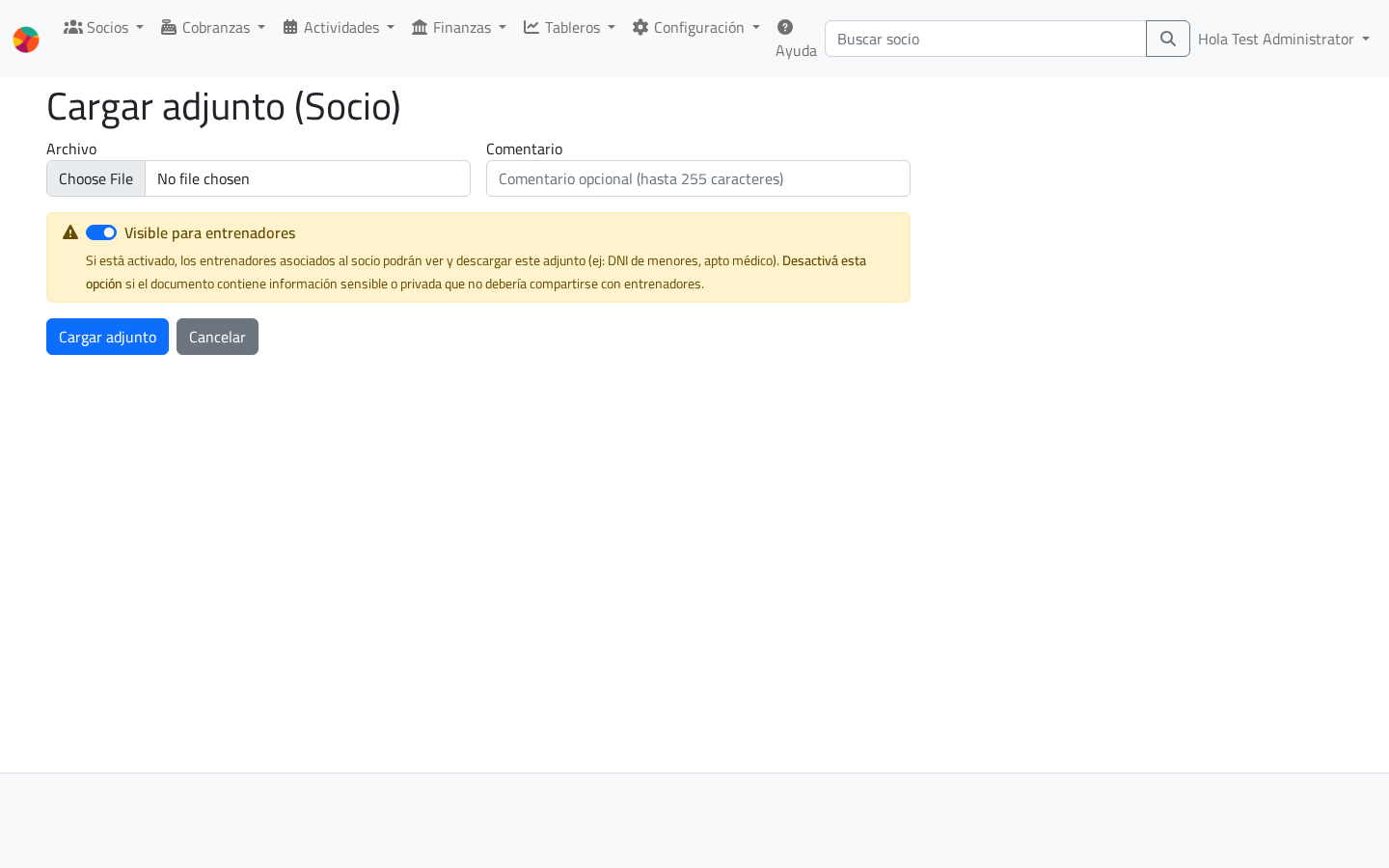
Se abre el formulario de carga:
-
Archivo: elegí el archivo del disco.
- Comentario (opcional): un texto corto que describa el archivo (ej.: "comprobante transferencia 03/05", "DNI frente y dorso"). Hasta 255 caracteres.
- Visible para entrenadores (solo en adjuntos de socio): si lo dejás encendido, los entrenadores con acceso al socio pueden descargar el archivo desde la app del entrenador. Si lo apagás, el archivo queda restringido al staff administrativo. Ver Visibilidad para entrenadores.
- Hacé clic en Guardar.
Una vez subido el archivo no se puede reemplazar
Si el archivo es incorrecto, hay que eliminarlo y subir uno nuevo. La acción editar solo cambia el comentario y el flag de visibilidad para entrenadores, no el archivo en sí. Esto preserva la trazabilidad: cualquier modificación queda asentada como un alta y una baja, no como una sustitución silenciosa.
Acciones sobre cada adjunto
Cada fila del listado tiene una botonera con las acciones disponibles:
| Botón | Para qué sirve |
|---|---|
| Previsualizar | Abre el archivo en una ventana sin descargarlo. Solo PDFs, imágenes y texto plano. Para otros formatos, el botón aparece como y hay que descargar. |
| Descargar | Baja el archivo al disco. |
| Editar | Permite cambiar el comentario y, en adjuntos de socio, el flag visible para entrenadores. El archivo no se puede modificar. |
| Visibilidad entrenador | Atajo que enciende o apaga Visible para entrenadores sin abrir el formulario. Solo en adjuntos de socio. Cuando el ícono está pintado, el archivo es visible para entrenadores. |
| Archivar / Desarchivar | Saca o vuelve a mostrar el adjunto en el listado por defecto. Ver Archivar vs eliminar. |
| Eliminar | Baja lógica del adjunto. Pide confirmación. El archivo deja de aparecer y no se puede descargar; el registro queda en el sistema con su auditoría para reconstrucciones. |
| Auditoría | Ventana con quién subió, modificó o eliminó el adjunto. Ver Auditoría de registros. |
Previsualizar
Al hacer clic en se abre una ventana que muestra el archivo embebido. Desde ahí podés descargar o cerrar.
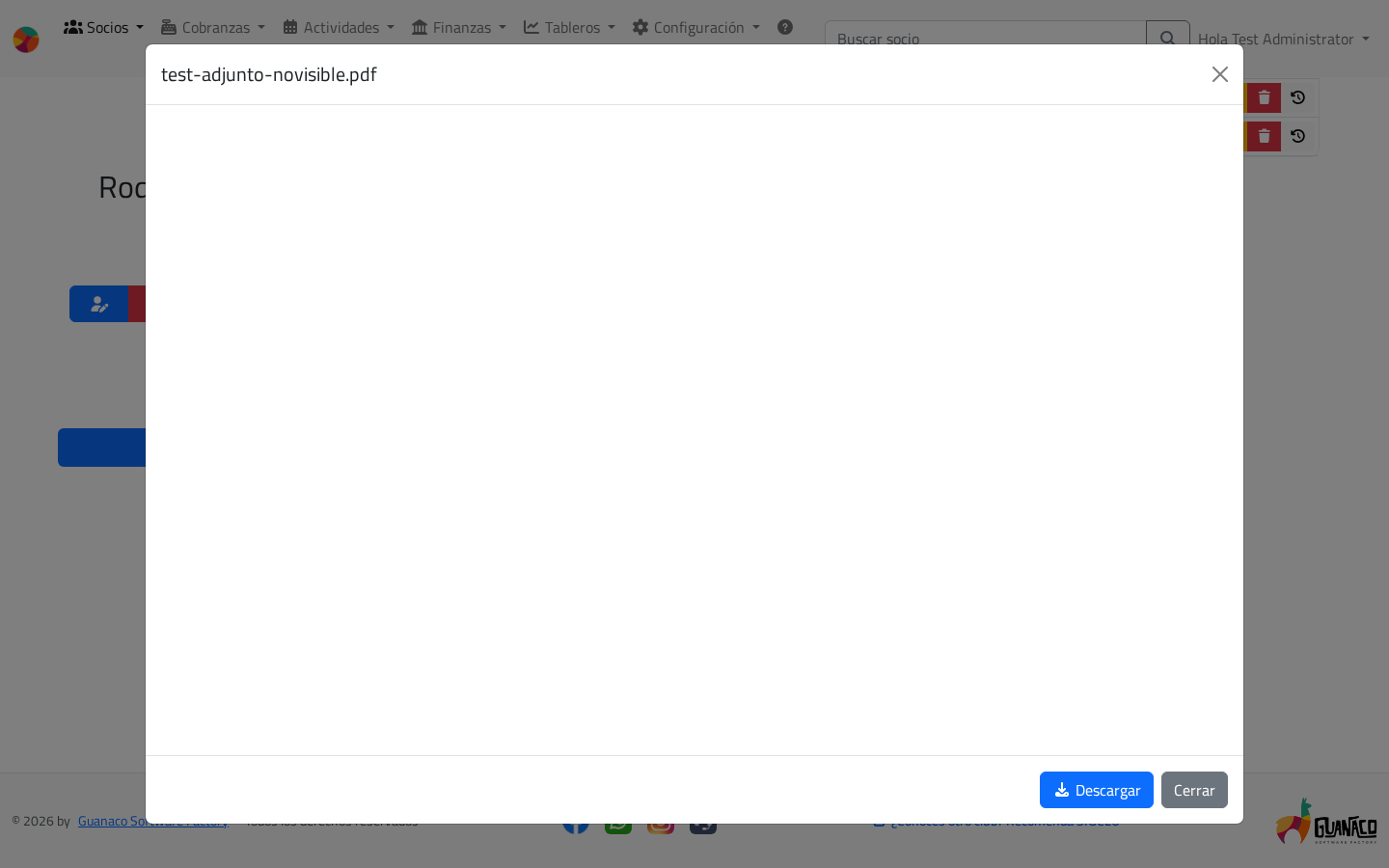
La previsualización no consume datos extras del usuario más allá de abrir el archivo en el visor del navegador, igual que cuando un mail muestra un PDF inline.
Archivar vs eliminar
Las dos acciones sacan al adjunto del listado por defecto, pero significan cosas distintas:
| Acción | Cuándo usarla | Reversible |
|---|---|---|
| Archivar | El archivo perdió vigencia pero conviene conservarlo accesible. Ej.: una ficha médica del año pasado, un comprobante de un período cerrado. | Sí. El botón cambia a Desarchivar y vuelve a la lista activa. |
| Eliminar | El archivo se cargó por error o ya no debe ser accesible. Ej.: archivo equivocado, datos sensibles cargados en el registro incorrecto. | No de forma autogestionable. La auditoría queda guardada. Si necesitás recuperarlo, escribinos. |
Mostrar archivados
Si el registro tiene adjuntos archivados, en el encabezado del card aparece un botón Ver archivados (N). Al hacer clic se incluyen las filas archivadas en la lista; volvés a hacer clic y se ocultan otra vez. El contador del título del card siempre muestra cantidad de adjuntos no archivados ni eliminados — esa es la cantidad "viva".

Visibilidad para entrenadores
Esta funcionalidad solo aplica a adjuntos del socio. Sirve para compartir un archivo puntual con los entrenadores que tienen al socio en sus actividades, sin abrirles toda la ficha del socio.
Casos típicos:
- Ficha médica / apto físico: el entrenador necesita saber si el socio puede entrenar. Subís el certificado y lo marcás Visible.
- Autorización para viajar: foto de la nota firmada por el responsable.
- DNI: para identificar al socio en torneos externos.
Lo que ven los entrenadores:
- En la app del entrenador, dentro del perfil del socio, aparece la lista de adjuntos visibles. Pueden descargarlos.
- No ven: los adjuntos no marcados, ni los adjuntos de cobranza o de beca del socio, ni el resto de la ficha (datos personales, deudas, etc.).
Datos sensibles por defecto NO se comparten
El form de carga viene con Visible para entrenadores encendido por defecto para que cargar fichas médicas o autorizaciones sea fluido. Antes de guardar, revisá el switch si el archivo contiene información que no querés compartir (por ejemplo, un comprobante de pago que solo le incumbe al staff administrativo).
Para alternar la visibilidad de un adjunto ya cargado:
- en la botonera de la fila — alterna sin abrir formulario.
- editar — abre el form y permite cambiarlo junto con el comentario.
Auditoría
Cada adjunto guarda quién lo subió, quién lo modificó por última vez y quién lo eliminó (si corresponde). El botón de la botonera abre la ventana de auditoría con esa información. Más detalle en Auditoría de registros.
Permisos
| Acción | Roles |
|---|---|
| Ver y descargar adjuntos | admin, administrator, consulta, consultaCobranzas, supervisorActividad, supervisorCobranzas |
| Cargar, editar, archivar, desarchivar y eliminar | admin, administrator, supervisorActividad, supervisorCobranzas |
| Cambiar la visibilidad para entrenadores | admin, administrator, supervisorActividad |
| Descargar en la app del entrenador (solo adjuntos de socio marcados) | entrenador |
Los entrenadores no pueden descargar adjuntos de cobranza ni de beca, ni adjuntos de socio que no estén marcados como visibles. Tampoco pueden subir, editar ni eliminar.
Ver la matriz de roles para detalle.
Dónde aparece este widget
- Ficha del socio — solapa Adjuntos.
- Caso de uso: cobrar cuotas — al registrar un recibo.
- Listado de cobranzas (botón en cada fila para abrir un menú con los adjuntos de ese recibo).
- Beca del socio — vista de la beca.