Cajas
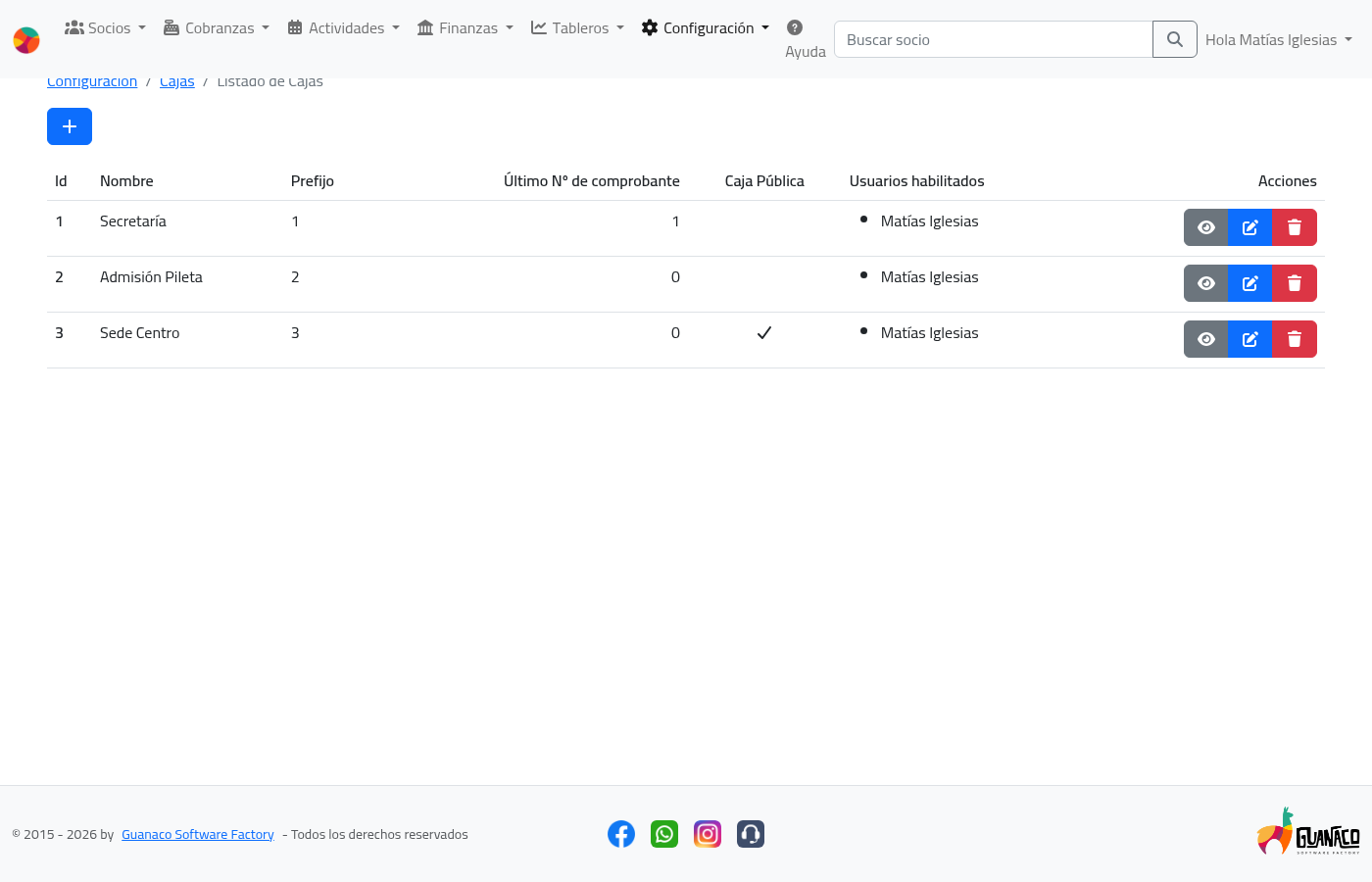
Las cajas son los puntos de cobro del club: secretaría, admisión de la pileta, sede secundaria, etc. Cada caja emite recibos con su propio prefijo y los movimientos de dinero (cobranzas, gastos) quedan asociados a la caja en la que se realizaron. El catálogo se administra en Configuración Cajas.
Por qué importa cómo organizás las cajas
Cada caja lleva su propia numeración de comprobantes (por el prefijo), sus propios totales de cobranzas y gastos, y su propia lista de usuarios habilitados. Esa separación es la base que después te deja:
- Saber exactamente cuánto entró y cuánto salió por cada punto de cobro sin tener que filtrar a mano.
- Conciliar el dinero con la persona responsable — si la caja de admisión de la pileta no cierra, sabés con quién hablar.
- Hacer conciliaciones bancarias cuando cada cuenta bancaria del club tiene su propia caja (más abajo).
- Que el sistema registre solo los movimientos de cobranzas automatizadas (Macro Click de Pago, Pago TIC) sin mezclarlos con los del mostrador.
Si en tu club todo se cobra en un solo lugar y por una sola persona, una caja única alcanza. Pero apenas aparece una segunda persona, una segunda sede, un segundo turno o un segundo medio de cobro, conviene separar.
Cuándo usar este formulario
- Dar de alta el primer punto de cobro al configurar el club (típicamente Secretaría).
- Sumar una nueva ubicación física de cobro cuando el club abre una sede o un nuevo punto de admisión (por ejemplo, en la pileta o en el buffet).
- Habilitar a un nuevo cajero para operar con una caja existente.
- Crear una caja por cuenta bancaria para registrar transferencias y cheques con vista a conciliación bancaria.
- Crear una caja para tesorería que opera por separado de la del mostrador.
Crear una caja
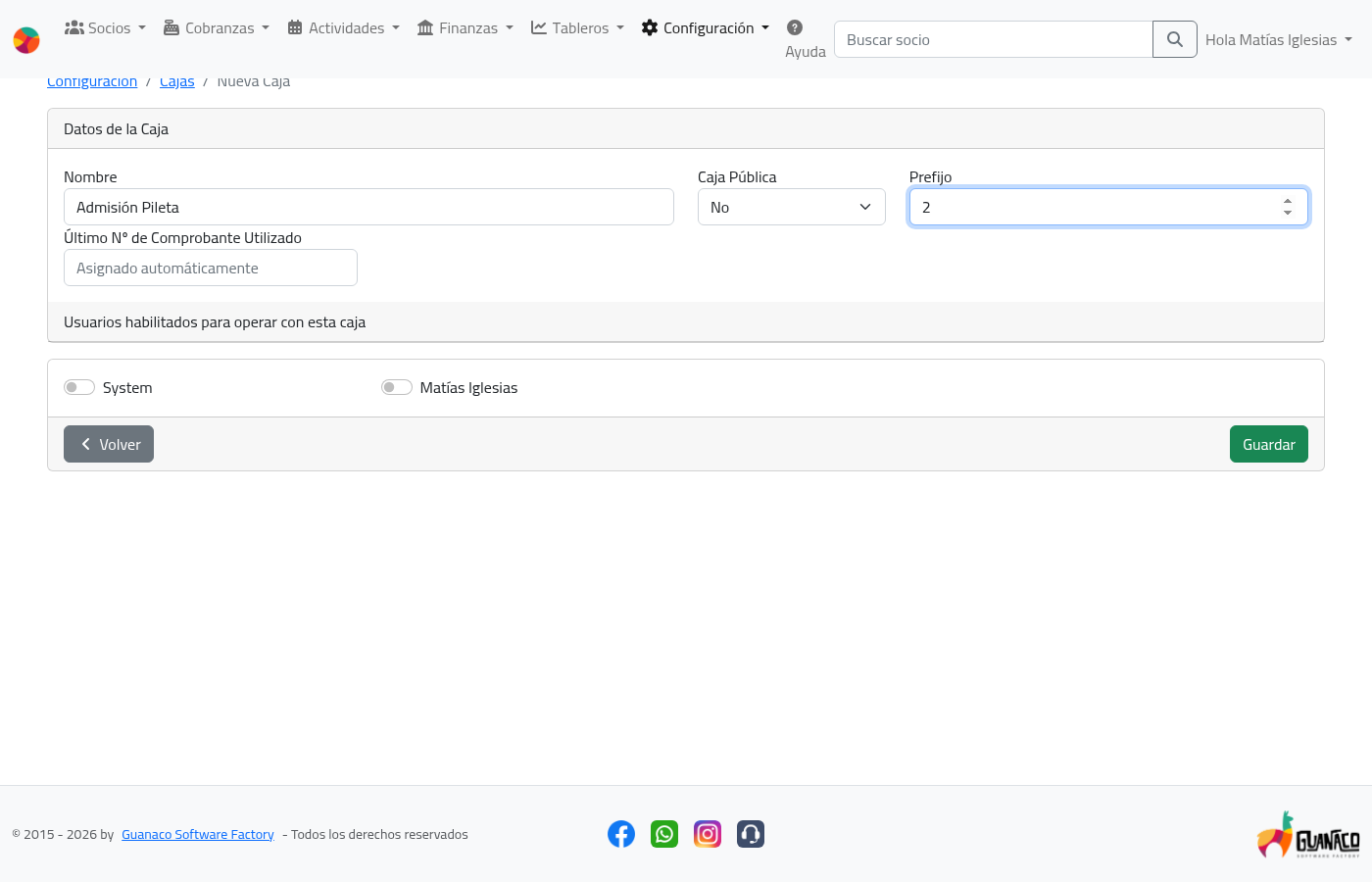
- Entrá a Configuración Cajas.
- Hacé clic en el botón + arriba a la izquierda.
- Completá el formulario y presioná Guardar.
Campos del formulario
| Campo | Para qué sirve |
|---|---|
| Nombre | Descripción visible en listados, en la pantalla de selección de caja y en los recibos emitidos. Máximo 50 caracteres (ej.: Secretaría, Admisión Pileta, Sede Centro). |
| Caja Pública | Controla quién puede ver los movimientos de la caja, no quién la opera. Si es Sí, cualquier usuario del sistema puede consultar las cobranzas y gastos registrados ahí (aunque no esté en Usuarios habilitados). Si es No, solo los Usuarios habilitados ven sus movimientos. Operar la caja (registrar cobros o gastos) siempre se restringe por la lista de Usuarios habilitados, sin importar este campo. |
| Prefijo | Número entero mayor a cero y único en todo el sistema que se antepone al número de comprobante de cada recibo emitido (ej.: con prefijo 1, los recibos van 0001-00000001, 0001-00000002...). |
| Último Nº de Comprobante Utilizado | Solo lectura. Lo lleva el sistema automáticamente: arranca en 0 al crear la caja y se incrementa con cada recibo emitido. |
| Usuarios habilitados | Lista de usuarios del sistema que pueden operar esta caja (seleccionarla para registrar cobros y gastos). Es lo que te permite que la caja de admisión de la pileta solo la opere el responsable de la pileta y la caja del banco solo la toque tesorería. Una caja puede no tener ningún usuario habilitado — el caso típico son las cajas alimentadas automáticamente por el sistema (Macro Click de Pago, Pago TIC). |
El Prefijo no se puede repetir
Es la columna que diferencia los recibos de una caja respecto a los de otra dentro del mismo club. Una vez emitidos recibos con un prefijo, no conviene cambiarlo — rompe la trazabilidad histórica de la numeración. Elegilo con cuidado al crear la caja.
Convención sugerida
Reservá el prefijo 1 para la caja principal del club (típicamente Secretaría). El 2, 3, 4, etc., para cajas secundarias en orden de importancia o de apertura. Mantener los prefijos chicos y consecutivos hace los recibos más legibles.
Cómo organizar las cajas del club
No hay una sola forma correcta — depende de cómo cobra y paga tu club. Estos son los criterios que vemos más seguido, y se pueden combinar entre sí:
Cada sede física tiene su caja: Secretaría Sede Central, Sede Pileta, Sede Centro. Permite ver cuánto recauda cada sede y mantener la responsabilidad sobre el efectivo separada por lugar.
Una misma sede con varios turnos puede tener una caja por turno: Secretaría Mañana, Secretaría Tarde. El cierre de caja al final de cada turno cuadra los movimientos de ese horario, sin mezclar con el turno siguiente.
Si un mismo lugar lo operan personas distintas con responsabilidad propia sobre la plata que cobran, conviene una caja por cobrador. El total de cobranzas de cada uno queda aislado y la conciliación a fin del día es directa.
Una caja por cada cuenta bancaria del club, dedicada a registrar los movimientos que pasan por esa cuenta: cobranzas por transferencia, cheques recibidos, pagos a proveedores hechos por cheque o transferencia. Después, el resumen de la cuenta del banco se concilia contra los movimientos de esa caja.
Una caja para tesorería separada de la de secretaría. Tesorería carga ahí las cobranzas que no son cuotas de socios (publicidad, patrocinios, alquileres) y los movimientos administrativos, sin entorpecer la operación diaria del mostrador.
Conciliación bancaria con cajas por cuenta
Si registrás cada transferencia recibida y cada pago por transferencia o cheque en la caja de la cuenta bancaria correspondiente, al recibir el resumen del banco podés cuadrar línea por línea contra el listado de movimientos de esa caja. Es la forma más prolija de detectar diferencias y descubrir movimientos olvidados.
Casos especiales: cajas automatizadas
Algunas cajas no las opera una persona — son alimentadas automáticamente por el sistema cuando llegan cobranzas desde plataformas externas:
| Caja | Cobranzas que registra |
|---|---|
| Macro Click de Pago | Pagos online procesados por Banco Macro a través del botón Click de Pago. SIGCLU recibe el aviso de cobro y genera el recibo automáticamente en esta caja. |
| Pago TIC | Pagos en bocas de cobranza (Rapipago, Pago Fácil, etc.) intermediados por Pago TIC. El sistema registra el cobro en esta caja al recibir la conciliación. |
Por qué tener cajas dedicadas para esto:
- Los recibos automatizados quedan identificados con su propio prefijo, separados de los emitidos por el mostrador.
- Los totales por canal de cobro son inmediatos: cuánto cobré por Macro Click, cuánto por Pago TIC, cuánto presencial.
- La conciliación con la liquidación de cada plataforma se hace directo contra los movimientos de la caja correspondiente.
No las uses para cobros manuales
Estas cajas las maneja el sistema. Si un cajero registra un pago manual ahí, el cierre y la conciliación con la plataforma van a dar diferencias. La práctica típica es dejarlas sin ningún usuario habilitado y marcarlas Caja Pública = Sí, así nadie las puede operar pero todo el equipo ve los ingresos automáticos.
Caja pública vs. privada
Esta opción separa quién puede ver los movimientos de quién puede operar la caja. Operar siempre se controla con Usuarios habilitados; Caja Pública solo abre o cierra la consulta al resto del equipo.
| Tipo | Quién consulta movimientos | Cuándo usar |
|---|---|---|
Pública (Sí) |
Todos los usuarios del sistema | La transparencia agrega valor: caja de tesorería, caja de la cuenta bancaria, cajas automatizadas (Macro Click, Pago TIC). Cualquiera puede ver lo que ingresa por ahí, aunque no esté habilitado para operarla. |
Privada (No) |
Solo los Usuarios habilitados | Cuando los movimientos de esa caja solo le incumben a su cajero — típicamente cajas de mostrador donde la operatoria es individual y nadie más necesita auditar el detalle. |
El caso de las cajas sin operadores humanos
Las cajas para Macro Click de Pago y Pago TIC habitualmente se configuran como Pública = Sí y sin ningún usuario habilitado: ningún humano carga cobranzas ni egresos ahí (las alimenta el sistema), pero todo el equipo puede ver los pagos que entraron por esos canales.
Ver una caja
Desde el listado, el ícono muestra la pantalla de detalle con todos los datos de la caja en modo solo lectura, incluyendo los usuarios habilitados.
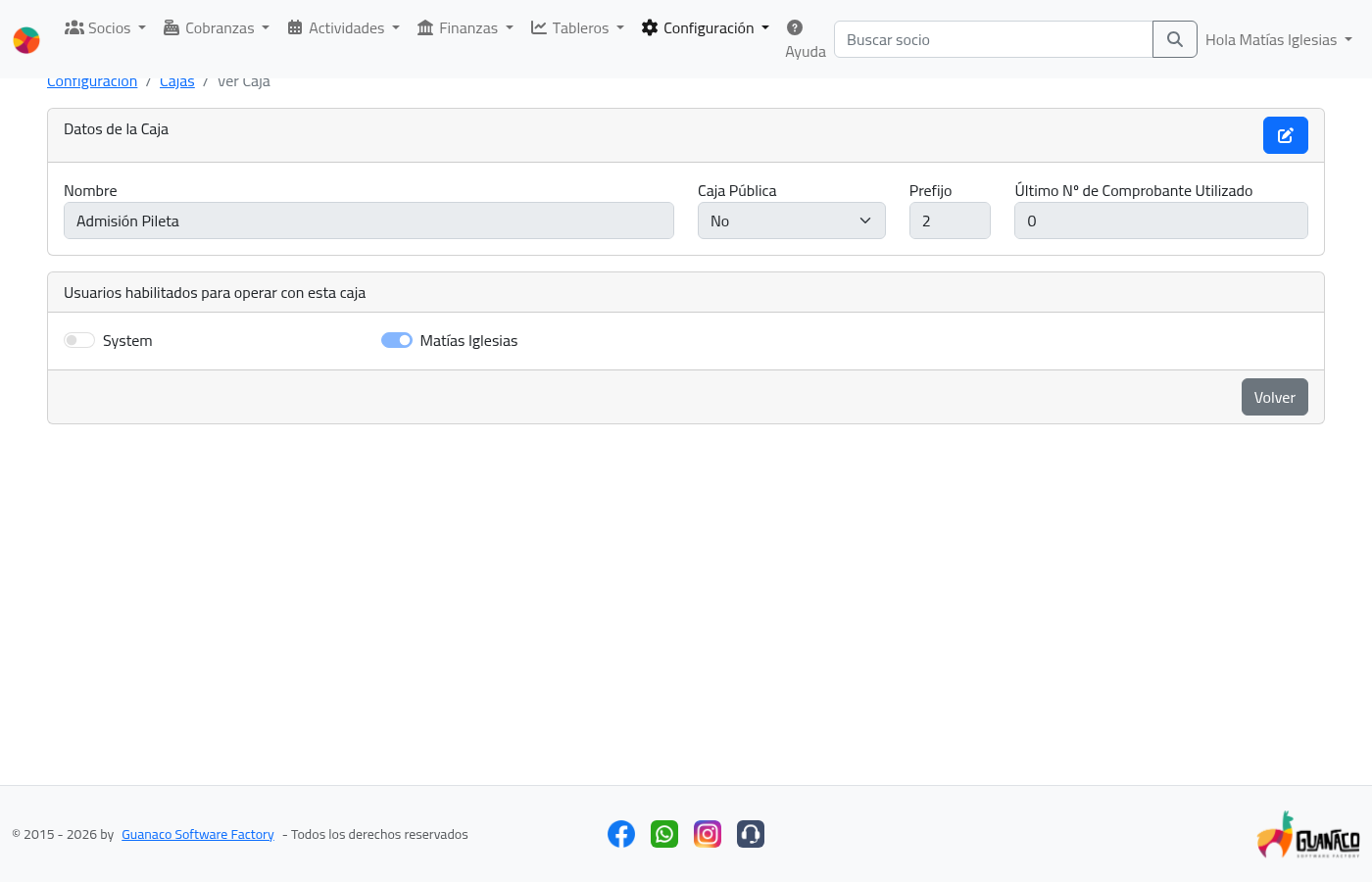
Desde el detalle, el botón arriba a la derecha lleva al formulario de edición.
Editar y eliminar
| Acción | Quién puede | Observaciones |
|---|---|---|
| Ver | administrator y configuración |
Modo solo lectura. |
| Editar | administrator |
Permite cambiar nombre, Caja Pública y la lista de usuarios habilitados. Evitá cambiar el Prefijo si la caja ya emitió recibos. |
| Eliminar | administrator |
Si la caja ya tiene recibos asociados, el sistema rechaza la eliminación para preservar la trazabilidad histórica. En ese caso, conviene mantenerla y simplemente sacarle todos los usuarios habilitados para que nadie la vuelva a usar. |
Cómo entra una caja en uso diario
Una vez creada la caja:
- El usuario habilitado entra al sistema y, al ir a una sección que requiere caja (típicamente Socios Listado), ve la pantalla de selección.
- Hace clic en la caja con la que va a trabajar — desde ese momento todos sus cobros quedan asociados a esa caja durante la sesión.
- Para cambiar de caja sin cerrar sesión, en el menú de usuario arriba a la derecha hay un acceso a Seleccionar caja.
Ver Seleccionar caja para el detalle del flujo del cajero.
Permisos
| Acción | Roles |
|---|---|
| Ver el listado y el detalle | administrator, configuración |
| Crear, editar y eliminar | administrator |
| Seleccionar caja para operar | Cualquier usuario con rol user (heredado por admin, administrator, etc.) |
Ver la matriz de roles para detalle.