Categorías
Las categorías son las subdivisiones dentro de cada actividad que agrupan a los socios por características comunes (edad, nivel, tipo de cuota, etc.). Cada categoría define:
- Qué tarifa se cobra y en qué meses aplica
- Si es mensual (genera cuotas automáticamente y permite turnos, grupos, presentismo) o manual (cuota de inscripción única)
- Configuración avanzada como turnos flexibles, descuentos, débito automático, días de gracia, etc.
Jerarquía de la estructura
Tipo de Actividad → Actividad → Categoría → Turnos, Grupos, Inscriptos
Ejemplo
En la actividad Rugby, podrías tener:
- Categoría: Menores M14 (Mensual, turnos: martes 18hs, jueves 18hs)
- Categoría: Menores M16 (Mensual, turnos: lunes 19hs, miércoles 19hs)
- Categoría: Juveniles U18 (Manual, cuota de inscripción única)
- Categoría: Adultos (Mensual, sin turnos, turnos flexibles)
Tipos de categorías
| Tipo | Descripción | Cuotas | Turnos | Grupos | Presentismo |
|---|---|---|---|---|---|
| Mensual (ME) | Se cobra cuota cada mes dentro de los meses de vigencia | Automáticas | ✓ | ✓ | ✓ |
| Manual (MA) | Se cobra una cuota de inscripción única | Única | ✗ | ✗ | ✗ |
| Anual (AN) | Vigencia anual | Una por año | ✓ | ✓ | ✓ |
Para qué sirven las categorías
Define la tarifa y meses de vigencia
Cada categoría está vinculada a una tarifa que define los importes a cobrar. También especificás en qué meses del año la categoría está activa (ej: meses 3-10 para actividades de primavera/verano).
Define el modo de aplicación de tarifa
Elegís si usar valores históricos (H) o vigentes (V): - Históricos: Las cuotas mantienen el valor de la tarifa al momento de vencimiento - Vigentes: Las cuotas usan los valores actuales de la tarifa, útil si ajustás precios frecuentemente
Configura entrenadores y opciones avanzadas
Podés asignar entrenadores a la categoría y configurar comportamientos especiales:
- Requiere grupo: Al inscribir un socio, obliga a especificar qué grupo (ej: si el socio entra a "Lunes 18hs" o "Miércoles 20hs")
- Turnos flexibles: El socio elige sus propios turnos del pool de la actividad (ej: "2 veces por semana")
- No debitar: Excluye las cuotas de débito automático (útil para categorías de pago manual)
- Excluir descuento por grupo familiar: Esta categoría no participa en descuentos por grupo familiar
- Excluir de becas: Las cuotas de esta categoría no se incluyen en los procesos de becas (útil para categorías especiales como "Seguro")
- Días de gracia: Días adicionales tras el vencimiento antes de aplicar recargo (ej: si vencimiento es día 10 y días de gracia = 5, el recargo se aplica a partir del día 16)
Aparece en la app móvil de socios
Cuando un visitante de la app abre la actividad (ej: Rugby), debajo ve el listado de las categorías visibles con la descripción, los meses de vigencia, los entrenadores asignados y la tarifa aproximada. Los campos Visible en la app móvil, Comentario y Orden en el listado controlan qué muestra ese listado y en qué orden. Ver Visibilidad en la app móvil.
Dónde se accede
Configuración → Actividades
Podés crear/editar categorías desde dos lugares:
- Desde el módulo Categorías (global) — Configuración → Categorías (verás todas las categorías de todas las actividades)
- Desde una Actividad específica — Configuración → Actividades → pestaña "Categorías"
Esta documentación se enfoca en el módulo global de Categorías.
Listado de categorías
Accedés a /categoria (o Configuración → Categorías).

Estructura del listado
Panel de estadísticas rápidas
Cuatro tarjetas al inicio muestran:
- Archivadas: Cantidad de categorías inactivas
- Activas: Cantidad de categorías activas
- Mensuales: Cantidad de categorías de tipo Mensual
- Manuales: Cantidad de categorías de tipo Manual
Filtros y búsqueda
- Actividad: Filtra por actividad (select)
- Tipo: Filtra por tipo de categoría (Mensual, Manual, Anual)
- Tarifa: Filtra por tarifa asignada
- Búsqueda por texto: Busca en el nombre de la categoría (búsqueda rápida en el listado)
- Estado: Muestra solo Activas o Inactivas
Agrupación por Actividad
Las categorías se organizan en secciones por actividad. En el encabezado de cada actividad aparece un badge con el día de vencimiento (ej: "VTO DÍA 10").
Tarjeta de categoría
Cada categoría aparece como una tarjeta que muestra:
| Elemento | Descripción |
|---|---|
| Icono + Nombre | Ícono de la actividad y nombre de la categoría (clickeable → ficha de detalle) |
| Inscriptos | Badge con cantidad (ej: "45 inscriptos") o "Sin inscriptos" |
| Tipo | Badge con tipo (ME, MA, AN) |
| Flexible | Badge "Flexible 2x/sem" si tiene turnos flexibles activados |
| Tarifa | Nombre de la tarifa + importes vigentes de 1er y 2do vencimiento (con % recargo) |
| Grupos | Lista de hasta 3 grupos con links |
| Entrenadores | Lista de hasta 3 entrenadores |
| Turnos | Hasta 3 turnos (día, horario, zona) o "Pool de actividad" si flexible |
| Indicadores de estado | Badges: Activa/Archivada, No debitar, Excluir descuento, Flexible |
| Botones de acción | Ver, Editar, Archivar (deshabilitado si hay inscriptos), Eliminar |
Crear una categoría
Botón: "+ Nueva Categoría" (arriba a la derecha del listado)
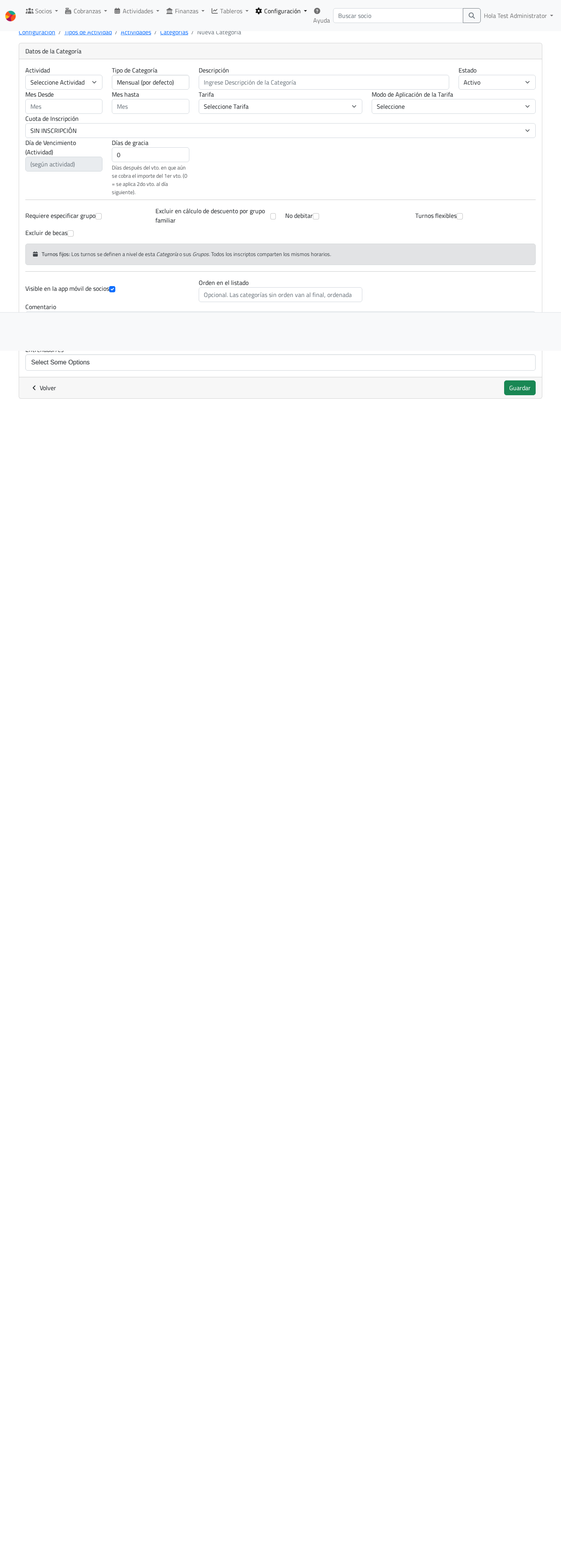
Pasos
- Hacés clic en "+ Nueva Categoría"
- Completás el formulario (ver tabla de campos abajo)
- Hacés clic en "Guardar"
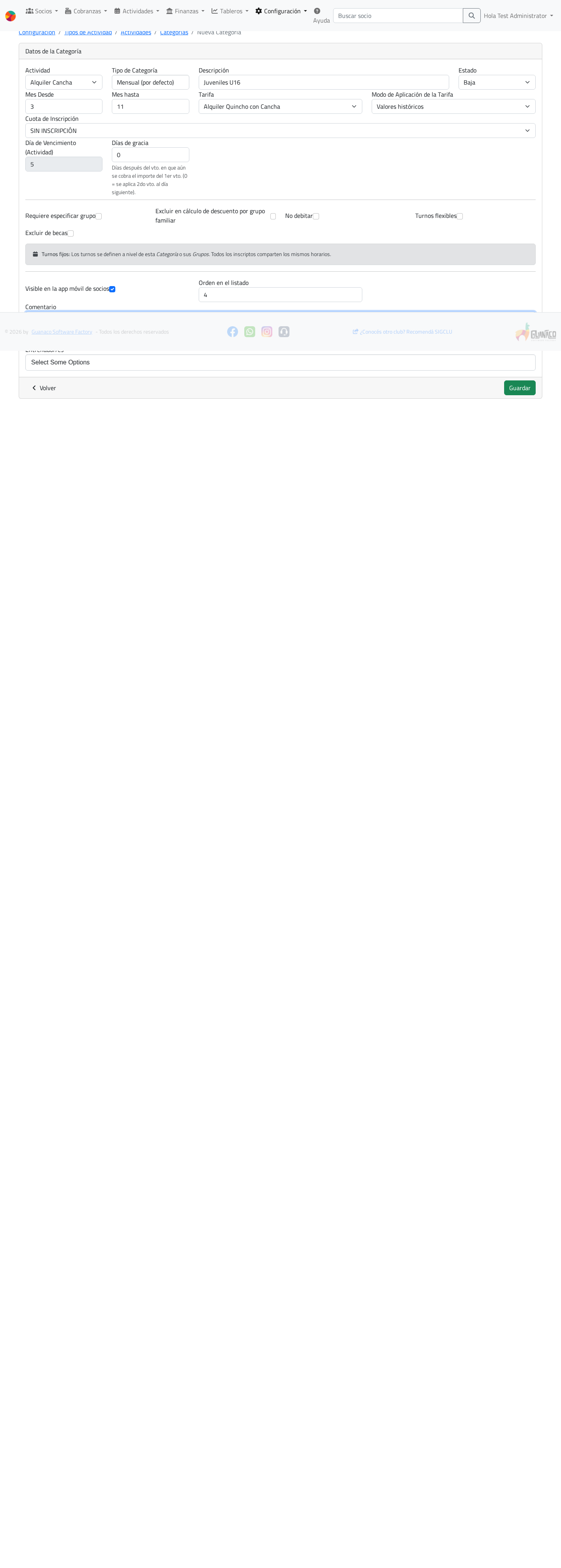
Campos del formulario
| Campo | Tipo | Obligatorio | Descripción |
|---|---|---|---|
| Tipo de Categoría | Select | ✓ | Mensual, Manual o Anual |
| Descripción | Texto | ✓ | Nombre corto (máx. 25 caracteres) — ej: "M14", "Lunes 18hs", "Adultos" |
| Actividad | Select | ✓ | Actividad a la que pertenece (solo actividades activas) |
| Tarifa | Select | ✓ | Tarifa que define los importes a cobrar |
| Modo de Aplicación de Tarifa | Select | ✓ | "Valores históricos (H)" o "Valores vigentes (V)" |
| Cuota de Inscripción | Select | ✗ | Solo para Mensual: vincula a una categoría Manual (cuota de inscripción única) |
| Estado | Select | ✓ | Estado del socio al que aplica la categoría |
| Mes Desde | Número | ✓ | Primer mes de vigencia (1-12) |
| Mes Hasta | Número | ✓ | Último mes de vigencia (1-12, >= Mes Desde) |
| Entrenador/es | Select Múltiple | ✗ | Entrenadores a cargo (seleccionás varios) |
| Requiere especificar grupo | Checkbox | ✗ | Si activás, al inscribir un socio obligás a asignarle un grupo |
| Excluir en cálculo de descuento | Checkbox | ✗ | Si activás, esta categoría NO participa en descuentos por grupo familiar |
| No debitar | Checkbox | ✗ | Si activás, las cuotas de esta categoría se excluyen del débito automático |
| Turnos flexibles | Checkbox | ✗ | Si activás, el socio elige sus propios turnos del pool de la actividad |
| Excluir de becas | Checkbox | ✗ | Si activás, las cuotas de esta categoría se excluyen de los procesos de becas |
| Cantidad de turnos esperados | Número | ✗ | Solo si "Turnos flexibles" está activo (ej: 2 = "2 veces por semana") |
| Días de gracia | Número | ✗ | Días tras el vencimiento antes de aplicar recargo e intereses (0-28) |
| Visible en la app móvil de socios | Checkbox | ✗ | Tildado (default): la categoría aparece en la pestaña Club de la app debajo de su actividad. Destildalo para categorías administrativas que no son oferta (Cuota - Varios, Diferencia financiación, ajustes contables). |
| Comentario | Textarea | ✗ | Texto opcional (máx. 500 caracteres) que se muestra en la app debajo del nombre de la categoría. Sirve para aclarar el alcance al no-socio: "Para chicos que cumplan 6 años este año calendario", "Categoría sin entrenamiento, solo torneos los fines de semana". |
| Orden en el listado | Número | ✗ | 0-255. Las categorías con orden aparecen primero (menor a mayor); las sin orden quedan al final, alfabéticas. Útil para ordenar Baby, M9, M11, M13... cuando alfabéticamente quedaría desordenado. |
Visibilidad en la app móvil
Tres campos definen cómo aparece la categoría debajo de su actividad en la pestaña Club de la app de socios:
| Campo | Qué hace | Cuándo usarlo |
|---|---|---|
| Visible en la app móvil de socios | Encendido (default), la categoría se lista debajo de la actividad. Apagado, queda oculta aunque la actividad sí esté visible. | Apagalo para categorías administrativas internas (Cuota - Varios, Diferencia financiación, ajustes contables) que no son oferta del club. |
| Comentario | Texto corto debajo del nombre, hasta 500 caracteres. | Aclarar el alcance al no-socio: rangos de edad, días/horarios, requisitos básicos, restricciones. |
| Orden en el listado | Número 0-255. Las categorías con orden van primero (menor a mayor); las sin orden quedan al final, alfabéticas. | Forzá la secuencia natural cuando el orden alfabético no sirve (ej: Baby → M9 → M11 → M13 → M15 → Senior). |
Mismo criterio en la app y en el listado admin
El listado de Configuración → Categorías respeta el orden definido por Orden en el listado dentro de cada actividad. Lo que ves acá ordenado de una manera es lo mismo que ve el socio en la app, así que el orden se prueba sin abrir el celular.
Indicadores en las tarjetas del listado
Cada tarjeta de categoría muestra iconos chicos en la parte inferior que resumen la configuración (hover para ver el detalle):
| Icono | Significado |
|---|---|
| ojo tachado (amarillo) | No visible en la app móvil. |
| comentario (celeste) | Tiene comentario cargado. Hover muestra el texto. |
| orden + número | Tiene orden manual. El número indica la posición fijada. |
Los iconos son informativos: el comportamiento real lo definen los campos del formulario.
Ver detalle de una categoría
Hacés clic en el nombre de la categoría o en el botón "Ver" de la tarjeta.
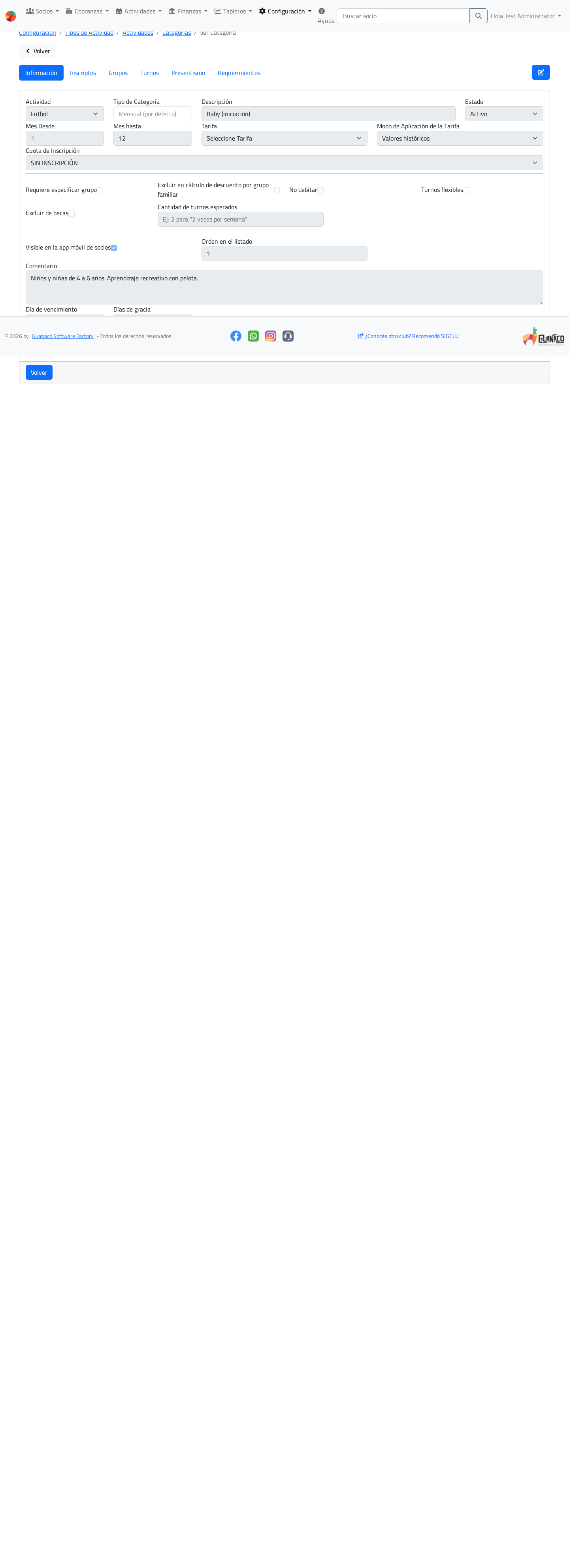
Pestañas de información
Información
Todos los campos del formulario en modo solo lectura.
Inscriptos
Solo para categorías Mensuales.
Tabla con los socios inscritos actualmente:
| Columna | Descripción |
|---|---|
| N° Socio | ID del socio |
| Grupo | Grupo al que pertenece |
| Apellido | Apellido del socio |
| Nombre | Nombre del socio |
| Fec. Nac. | Fecha de nacimiento |
| DNI | Documento |
| Obra Social | Obra social |
| Afiliado | Número de afiliado |
| Teléfonos | Teléfono(s) de contacto |
| Email del socio | |
| Requerimientos | Columnas adicionales si hay requerimientos documentales configurados |
Cada fila es clickeable → va a la ficha completa del socio.
Pie: Total de inscriptos.
Grupos
Solo para categorías Mensuales.
Lista de grupos configurados en la categoría:
- Nombre del grupo
- Descripción
- Cantidad de inscriptos
- Botones: Ver, Editar, Archivar (si está sin socios)
Turnos
Lista de turnos asignados a la categoría (si no es "Turnos flexibles"):
- Día de la semana
- Horario
- Zona
- Botones: Ver, Editar
Si está configurada como "Turnos flexibles", aparece una nota indicando que los socios eligen del pool de la actividad.
Presentismo
Control de asistencia por mes/año:
- Seleccionás mes y año
- Seleccionás grupo (si la categoría tiene múltiples)
- Aparece una tabla con los socios y la asistencia en cada día
Requerimientos
Solo para categorías Mensuales.
Lista de documentos que los socios deben presentar (ej: certificado médico, DNI, etc.):
- Descripción del requerimiento
- Frecuencia (cuándo debe renovarse)
- Botones: Ver, Editar
Editar una categoría
Botón: "Editar" (en la pestaña de detalle o en la tarjeta del listado)
Los campos son los mismos que en la creación. Los cambios en descripción/configuración se reflejan inmediatamente después de guardar.
Archivar una categoría
Cuándo: Cuando querés desactivar una categoría sin borrar su historial.
Requisito: La categoría no debe tener socios inscritos activos.
Cómo: Botón "Archivar" en la tarjeta (se habilita solo si no hay inscriptos).
Después de archivar:
- La categoría desaparece de los filtros activos en el listado
- Los reportes no la muestran como opción activa
- El historial se conserva
- Podés reactivarla editando y marcando "Activa" nuevamente
Eliminar una categoría
Cuándo: Cuando querés borrar completamente una categoría sin historial.
Requisitos: - No debe tener socios inscritos - No debe tener turnos asociados (ni activos ni inactivos) - Si tiene grupos, deben estar vacíos
Cómo: Botón "Eliminar" (rojo) en la tarjeta del listado.
Confirmación: Sistema te pide confirmación antes de eliminar (no se puede deshacer).
Permisos
| Acción | Roles autorizados |
|---|---|
| Ver listado de categorías | user, entrenador, admin |
| Ver detalle de categoría | user, entrenador, admin |
| Crear categoría | configuración, administrator |
| Editar categoría | configuración, administrator |
| Eliminar categoría | administrator |
Para más información sobre roles, consultá Roles y Permisos.
Próximos pasos
Después de crear categorías, podés:
- Configurar Turnos — definir horarios y zonas
- Configurar Tarifas — ajustar los importes a cobrar
- Crear Requerimientos — documentos que los socios deben presentar
- Configurar Grupos — crear subgrupos dentro de una categoría