Actividades
Una actividad es una categoría de servicios que el club ofrece dentro de un tipo: un deporte concreto (rugby, fútbol, hockey), un servicio adicional (alquiler de canchas), un evento puntual, etc. Cada actividad es el nivel intermedio de una jerarquía de tres niveles:
Tipo de Actividad (SO, DE, OT)
  └── Actividad (Cuota Social, Rugby, Fútbol, Yoga, Alquiler de Cancha...)
        └── Categoría (M14, M16, M18; Infantil, Adolescente, Adulto...)
El tipo define la clasificación amplia (social, deportiva, otra). La actividad define el servicio específico. La categoría define los grupos o divisiones dentro de esa actividad (categorías de edad en rugby, turnos de yoga, etc.).
Para qué sirven
Cada socio se inscribe en categorías, no directamente en actividades. Por ejemplo: - Un socio se inscribe en la categoría "Rugby M14", que pertenece a la actividad "Rugby", que pertenece al tipo "Actividad Deportiva". - Una inscripción genera una cuota mensual/anual según la tarifa de esa categoría.
La inscripción puede estar configurada para imputar al titular del grupo familiar o al socio individual, dependiendo del flag imputar_solo_a_titular de la actividad. Esto es crítico:
Cuota Social vs. actividades deportivas
-
Cuota Social (
imputar_solo_a_titular = Sí): Solo el titular del grupo familiar tiene una inscripción directa de "Cuota Social". Los miembros del grupo (hijos, cónyuge) están cubiertos por esa cuota del titular. El club valida que todo socio activo tenga al menos un titular inscripto en una categoría de Cuota Social. -
Actividades deportivas (Rugby, Fútbol, Hockey, etc.) (
imputar_solo_a_titular = No): Se asignan al socio que realmente participa. Si el padre y el hijo juegan rugby, ambos tienen su propia inscripción de rugby. No hay imputación al titular; cada persona tiene su inscripción porque es quien realiza la actividad.
Vidriera en la app de socios
Una segunda función de la actividad es mostrarse en la pestaña "Club" de la app móvil de socios: ahí cualquier persona — sea socio o no — explora qué actividades ofrece el club, ve la foto, lee una descripción breve y decide acercarse. El catálogo de actividades es, en ese sentido, la vidriera comercial del club hacia afuera. Los campos Visible en la app móvil, Comentario, Imagen destacada y Orden en el listado controlan qué muestra esa vidriera y en qué orden. Ver Visibilidad y vidriera en la app.
Administración
El catálogo se edita en Configuración Actividades.
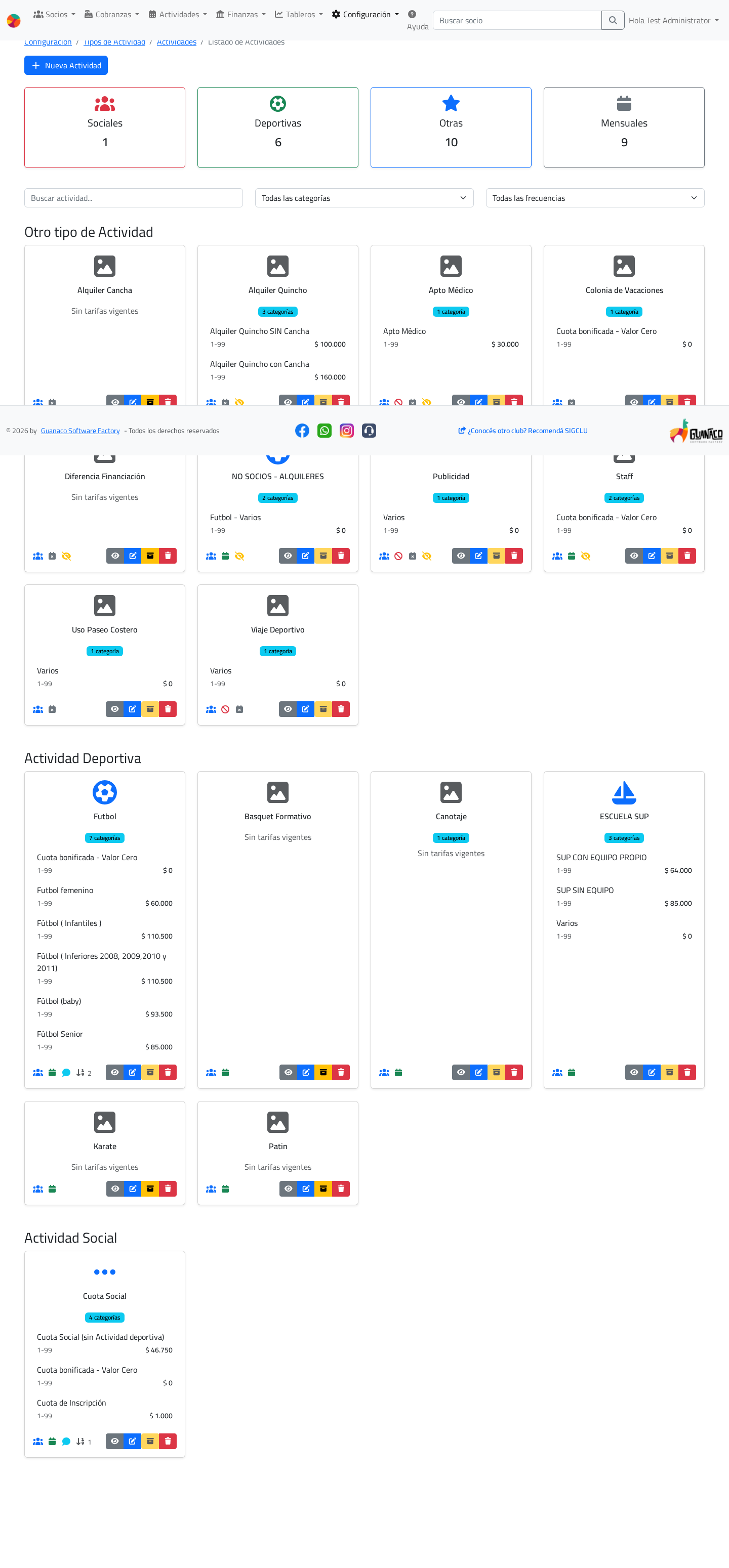
Crear una actividad
- Entrá a Configuración Actividades.
- Hacé clic en el botón + arriba a la izquierda.
- Completá el formulario y presioná Guardar.
Campos del formulario
Formulario vacío
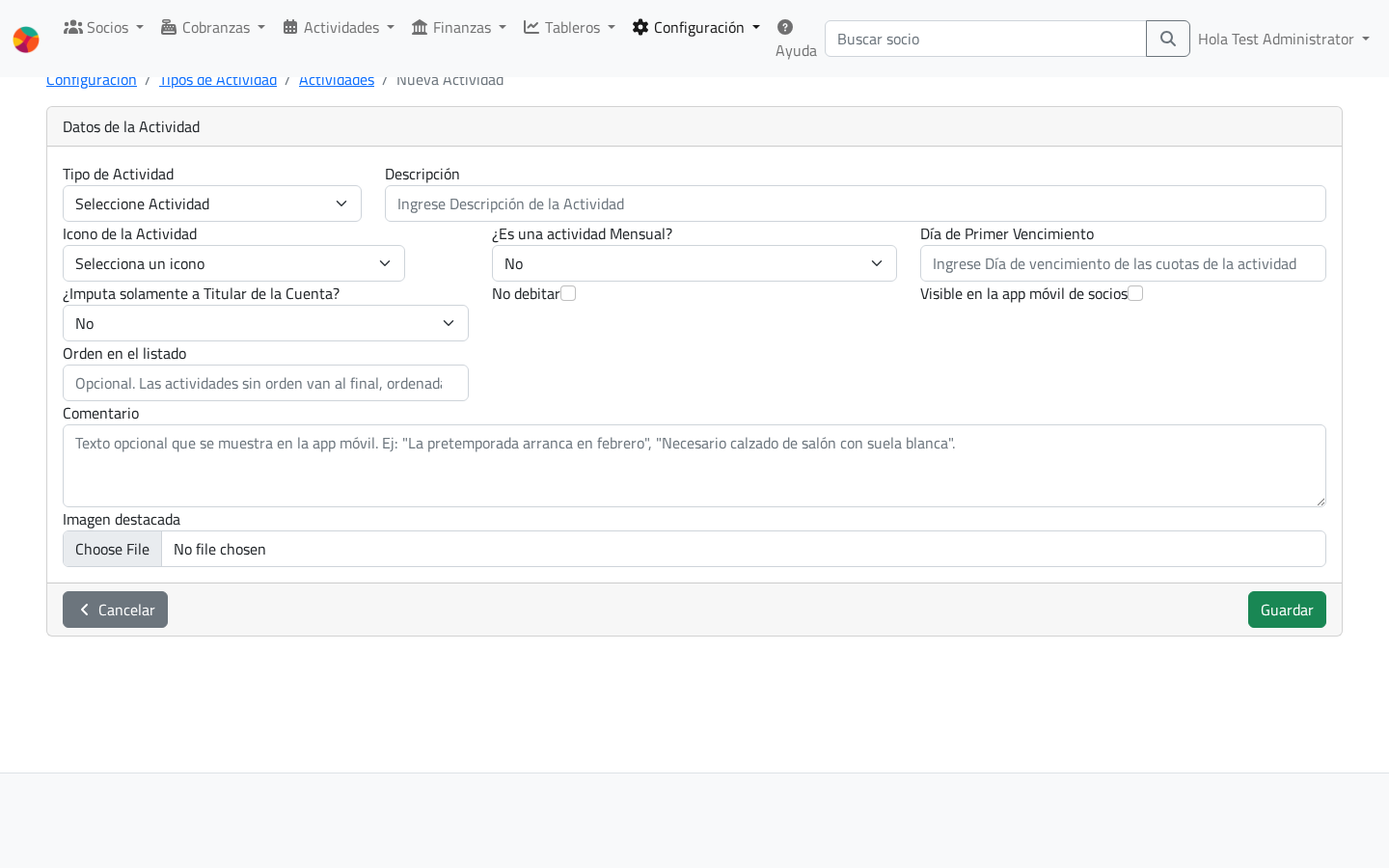
| Campo | Para qué |
|---|---|
| Tipo de Actividad | El tipo al que pertenece (SO, DE, OT). Obligatorio. Una vez creada la actividad, no se puede cambiar. |
| Descripción | Nombre visible en listados, inscripciones, reportes. Máximo 25 caracteres. |
| Icono | Icono que identifica visualmente la actividad en la app móvil y en los listados. Al hacer clic se abre una galería agrupada por categoría (Deportes de pelota, Acuáticos, Combate, Aventura, Cultura, etc.) con un buscador para filtrar por nombre. Cada opción muestra su icono al lado del texto, así no hace falta seleccionar uno por uno para ver cómo se ve. |
| ¿Imputar solo al titular? | Para Cuota Social = Sí; para deportivas = No. Si es Sí, solo el titular del grupo familiar se inscribe; los miembros están cubiertos. Si es No, cada participante se inscribe directamente. |
| Vencimiento | Día del mes en que vencen las cuotas (ej: 10). Rango 1-31. |
| ¿Es mensual? | Si Sí, genera cuotas mensuales. Si No, genera una cuota anual al momento de la inscripción. |
| No debitar | Si está tildado, las cuotas de esta actividad no se incluyen en los débitos (útil para actividades de pago directo o servicios sin recaudación automática). |
| Visible en la app móvil de socios | Si está tildado (default), la actividad aparece en la pestaña Club de la app de socios. Destildalo para esconder actividades operativas que existen solo en SIGCLU (ingresos a caja, alquileres puntuales, conceptos contables) y que no querés mostrar como oferta del club. |
| Comentario | Texto opcional (hasta 500 caracteres) que se muestra en la app móvil debajo del nombre de la actividad. Es la frase con la que el club presenta la actividad al socio potencial. Ej: "La pretemporada arranca en febrero — entrenamientos abiertos a partir del 5", "Necesario calzado de salón con suela blanca". |
| Imagen destacada | Foto que se muestra como portada de la actividad en la app móvil. Formatos aceptados: PNG, JPEG, WEBP, hasta 1 MB. Si no cargás imagen, la app muestra el icono Font Awesome. |
| Orden en el listado | Número opcional (0-255) para forzar el orden de la actividad en la app. Las que tienen orden van primero, de menor a mayor; las que no tienen quedan al final, ordenadas alfabéticamente. Útil para destacar arriba las actividades emblema del club (cuota social, deporte principal). |
Formulario completado
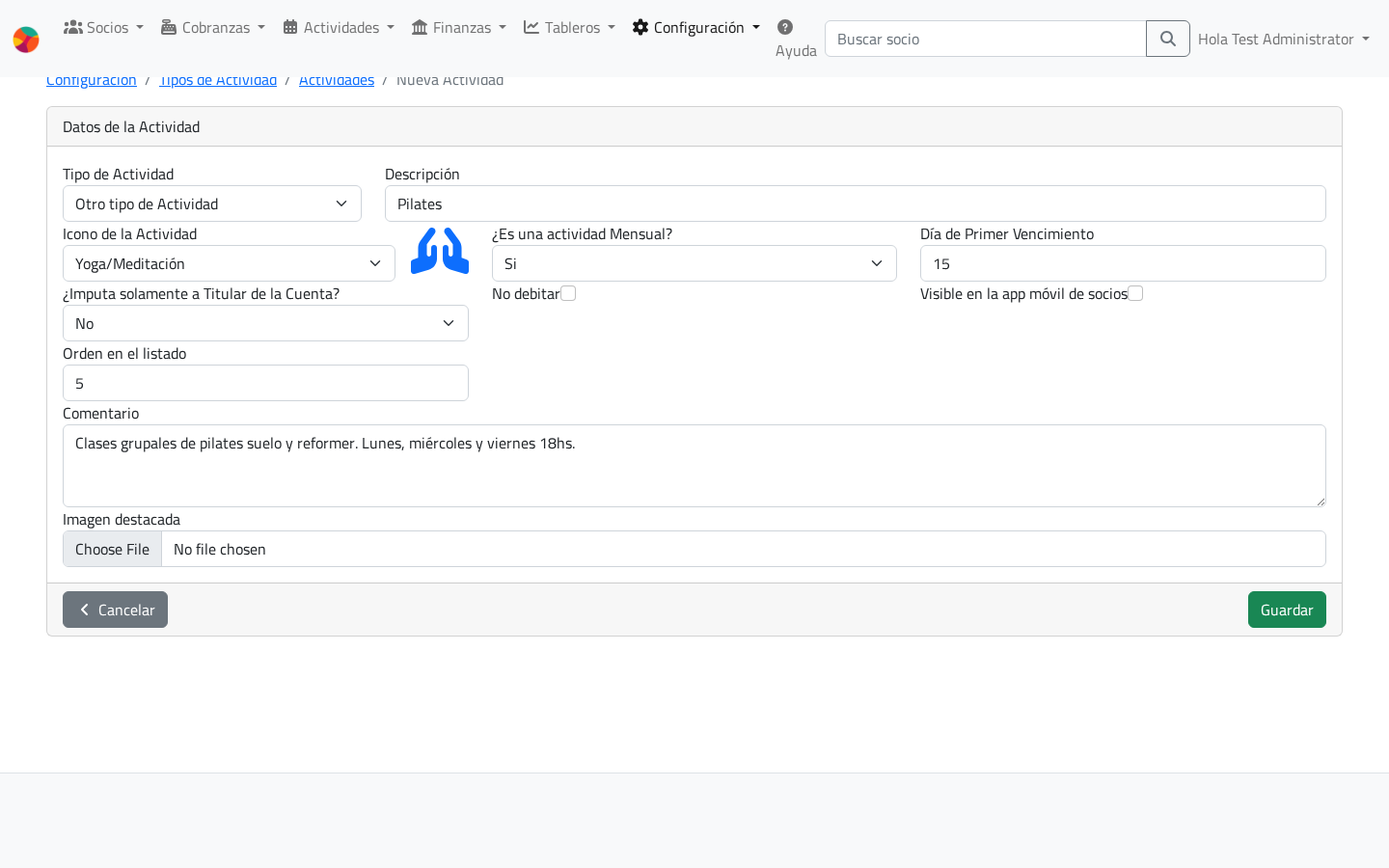
Ver y editar
Desde el listado, los íconos de la columna Acciones abren cada operación.
Vista de detalle
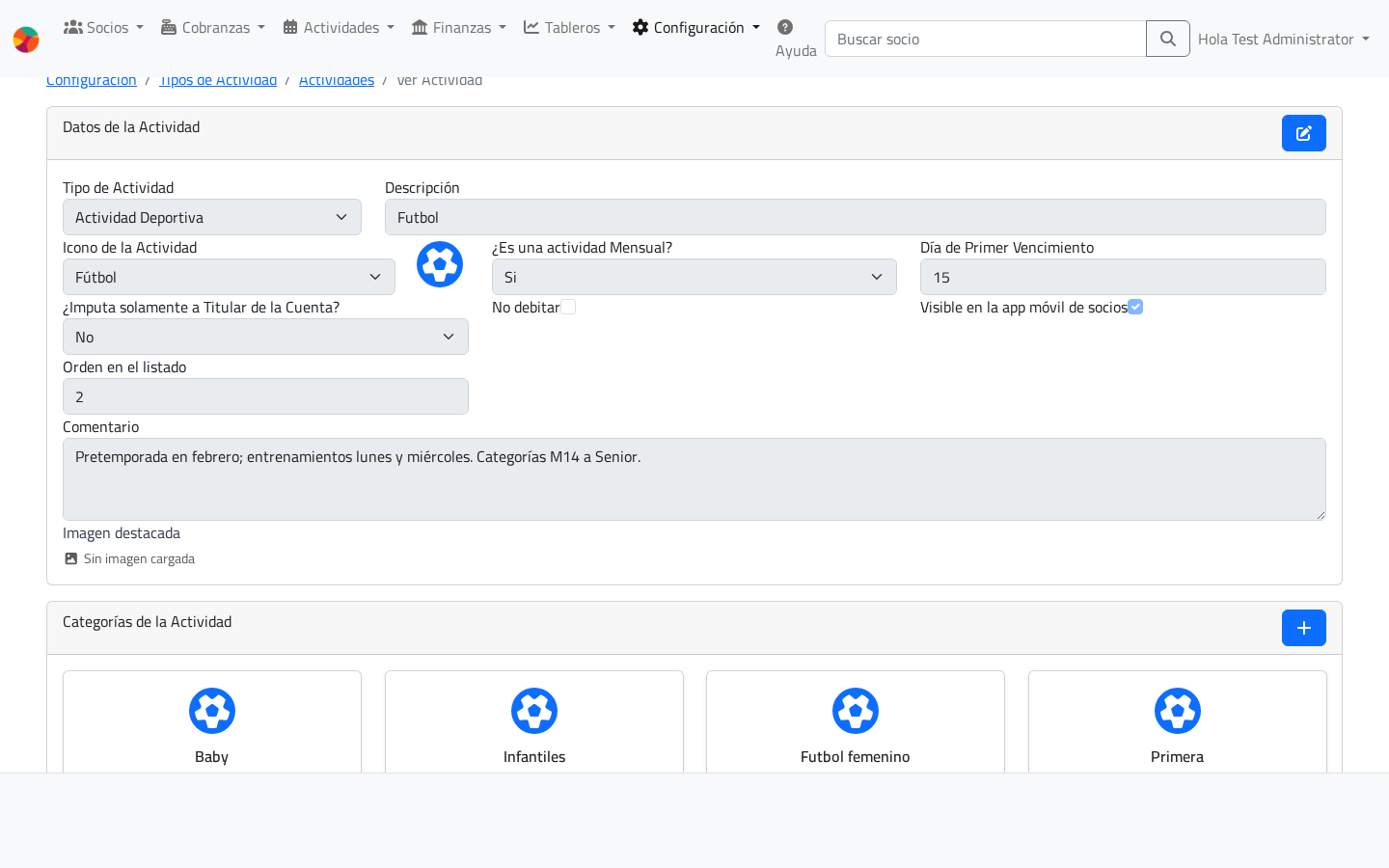
| Acción | Cuándo usarla |
|---|---|
| Ver | Modo solo lectura. Útil para confirmar la descripción, el tipo y el icono. |
| Editar | Cambia descripción, icono, imputación, vencimiento, mensualidad, no_debitar. El tipo NO es editable — una actividad siempre pertenece al tipo inicial. |
| Eliminar | Borra la actividad. Solo es posible si no tiene categorías asociadas. Si tiene aunque sea una categoría (incluso inactiva), el sistema rechaza la eliminación. |
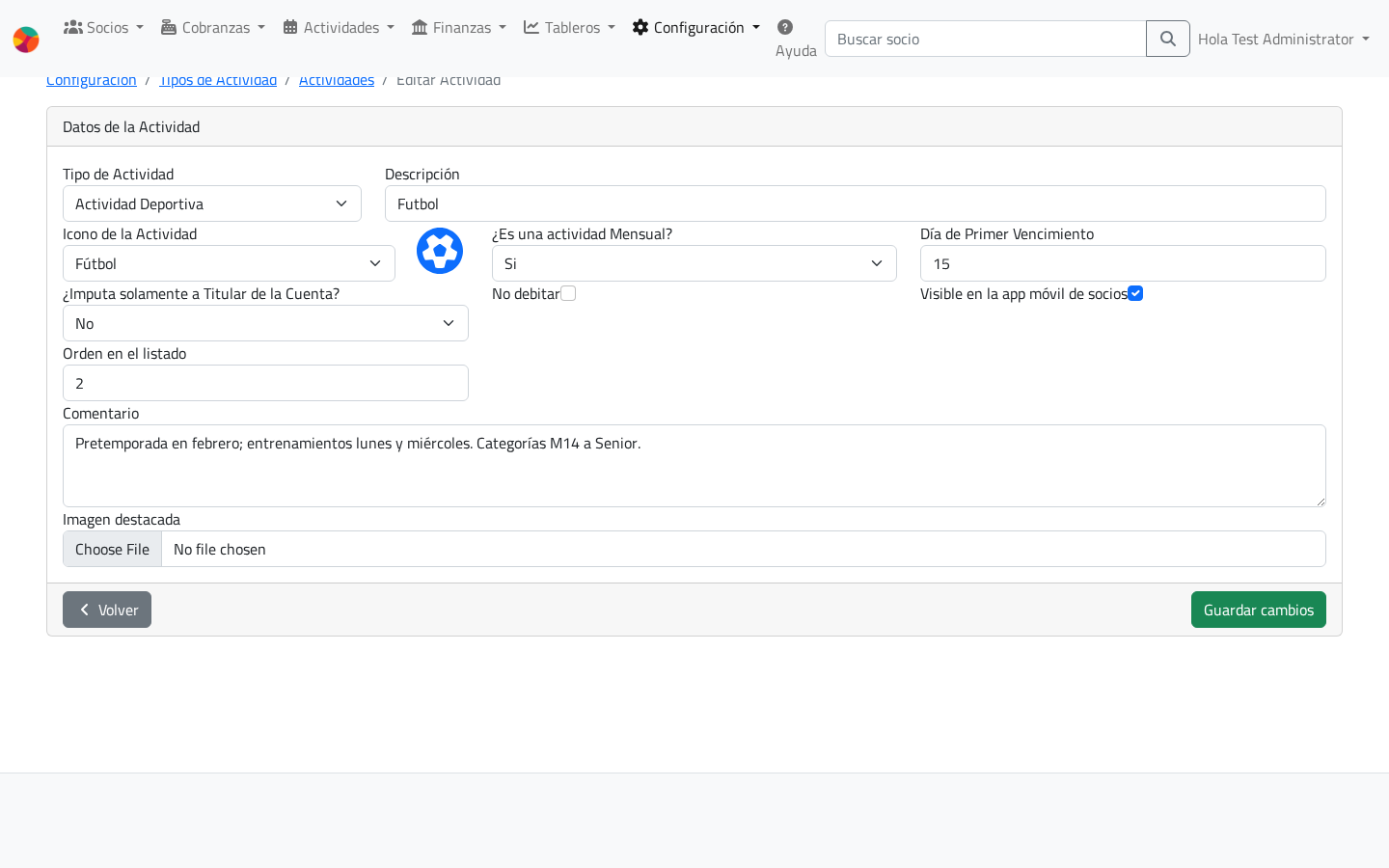
Cambios en descripción e icono se reflejan inmediatamente
Editar la descripción o el icono es seguro: cambia cómo aparece en menús, inscripciones y reportes sin afectar la trazabilidad de cuotas históricas.
Visibilidad y vidriera en la app
Cuatro campos controlan cómo aparece la actividad en la app móvil de socios. Sirven para que la vidriera del club sea atractiva y entendible para quien todavía no es socio:
| Campo | Qué hace | Cuándo usarlo |
|---|---|---|
| Visible en la app móvil de socios | Encendido (default), la actividad aparece en Club de la app. Apagado, queda oculta. | Apagalo para actividades operativas que no son oferta del club (ingreso a caja, alquileres ocasionales, cuotas de partido). |
| Comentario | Texto corto debajo del nombre, hasta 500 caracteres. | Frase de presentación o información práctica del primer contacto: cuándo arranca la temporada, qué hace falta llevar, qué edades cubre. |
| Imagen destacada | Foto JPG/PNG/WEBP (máx. 1 MB) como portada. | Subí una foto real de la actividad en el club. Si no cargás imagen, la app cae al icono Font Awesome. |
| Orden en el listado | Número 0-255. Las actividades con orden van primero (menor a mayor); las sin orden quedan al final, alfabéticas. | Forzá arriba a las actividades emblema (Cuota Social, deporte principal) y dejá sin orden a las menos prioritarias. |
Mismo criterio en la app y en el listado admin
El listado de Configuración → Actividades respeta el orden definido por Orden en el listado dentro de cada tipo (Sociales, Deportivas, Otras). Lo que ves acá ordenado de una manera es lo mismo que ve el socio en la app, así que el orden se prueba sin tener que abrir el celular.
Indicadores en las tarjetas del listado
Cada tarjeta del listado de actividades muestra abajo a la izquierda iconos chicos que resumen su configuración. Pasando el mouse aparece el detalle:
| Icono | Significado |
|---|---|
| persona sola | Imputa solo al titular del grupo familiar (típicamente Cuota Social). |
| grupo | Se imputa al socio individual (deportivas, talleres, etc.). |
| prohibido (rojo) | No debitar activo — las cuotas no entran en lotes de débito. |
| calendario verde | Actividad mensual — genera cuotas todos los meses. |
| calendario tachado | Actividad no mensual — cuota única al inscribirse. |
| ojo tachado (amarillo) | No visible en la app móvil. |
| comentario (celeste) | Tiene comentario cargado. Hover muestra el texto. |
| orden + número | Tiene orden manual. El número indica la posición fijada. |
Estos iconos son meramente informativos: el comportamiento real lo definen los campos del formulario.
Eliminar una actividad
Solo se pueden eliminar actividades que cumplan ambas condiciones:
- No tiene categorías asociadas. Si tiene aunque sea una — incluso inactiva — el sistema rechaza la eliminación.
Si necesitás "retirar" una actividad que ya tuvo categorías:
- Inactivá todas sus categorías (editar cada categoría →
Activa = No). - Los reportes ya no la mostrarán en filtros activos.
- Para eliminarla completamente, mové las categorías a otra actividad (editar categoría → cambiar actividad) o dejá el historial intacto (sin eliminar) para auditoría.
Permisos
| Acción | Roles |
|---|---|
| Ver listado y detalle | user, admin, administrator |
| Crear y editar | configuración, administrator |
| Eliminar | administrator |
Ver la matriz de roles para detalle.
Próximos pasos
Una vez configuradas actividades y sus categorías, lo siguiente es:
- Configurar Categorías — divisiones dentro de cada actividad.
- Configurar Tarifas — cuotas de pago para cada categoría.