Gastos
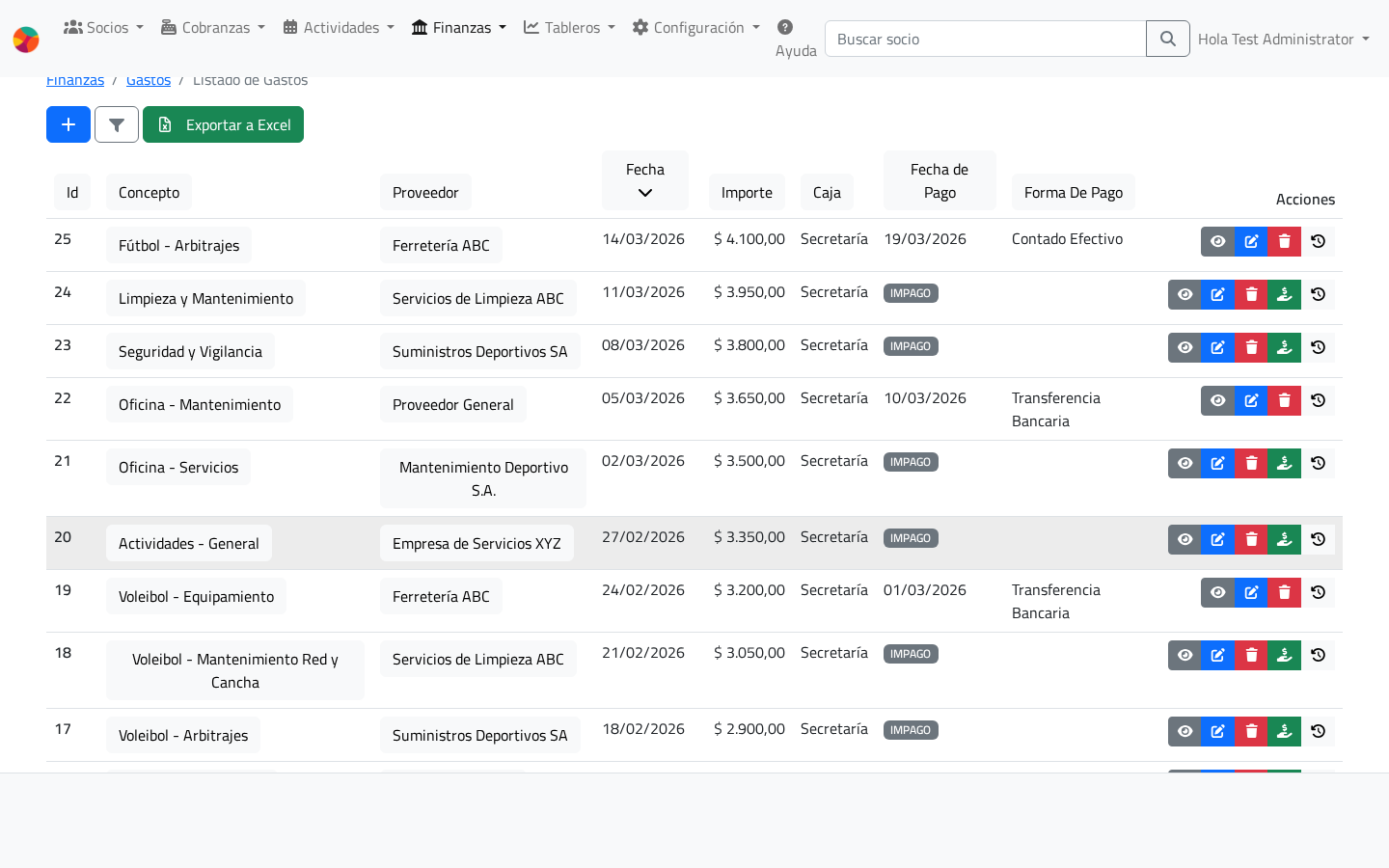
Los Gastos son el registro de todo el dinero que el club desembolsa: pago de facturas, servicios, sueldos, mantenimiento, etc. Se administran en Finanzas Gastos.
Para qué sirven
Cada gasto representa una salida de dinero de la caja del club. Registrarlos es fundamental para:
- Saber dónde va la plata — cuánto se gasta en arbitrajes, en mantenimiento de canchas, en servicios, etc.
- Auditoría — quién registró el gasto, cuándo, y a quién se le pagó.
- Informes contables — exportar gastos a Excel o JSON para un contador.
- Cuentas a pagar — marcar gastos como "pagado" o "pendiente de pago" (usando la forma de pago IMPAGO).
Conceptos clave
Centro de Costo (Concepto)
Cada gasto se clasifica en un Concepto de Gasto (también llamado Centro de Costo):
Fútbol - Arbitrajes,Fútbol - Mantenimiento de Cancha,Fútbol - Sueldos, etc.Oficina - Servicios,Oficina - Mantenimiento.- O más genéricos:
Fútbol,Voleibol,Administración.
El concepto es lo que permite después saber dónde se gastó la plata. Ver Tipos de Gastos para crear o editar conceptos.
Proveedor
El Proveedor es quién facturó el gasto (ferretería, empresa de servicios, etc.). Es opcional — podés registrar un gasto sin proveedor si fue una compra puntual o sin identificar.
Ver Proveedores para crear o editar proveedores.
Información fiscal
Para que el contador pueda usar tus gastos en una auditoría o en la declaración de IVA, el sistema captura:
- CUIT/CUIL del proveedor (11 dígitos).
- Responsabilidad ante el IVA del proveedor (consumidor final, monotributo, inscripto, etc.).
- CAE (número de autorización de la AFIP) — el ID del comprobante fiscal, si la factura está digitalizada.
- Vencimiento del CAE — cuándo expira la autorización de esa factura digital.
Registrar un gasto
- Entrá a Finanzas Gastos.
- Hacé clic en el botón + arriba a la izquierda.
- Completá el formulario y presioná Guardar.
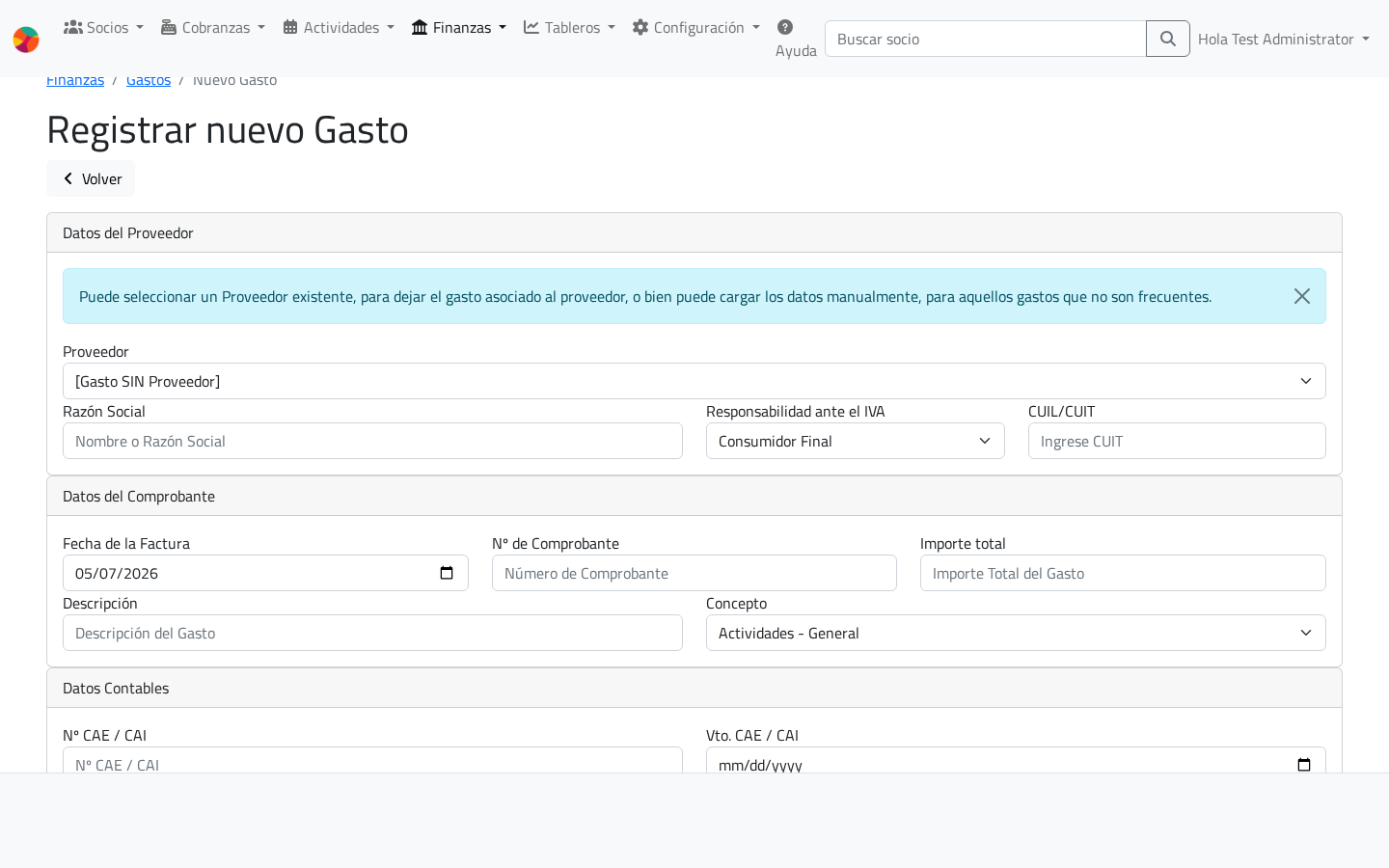
Campos obligatorios
| Campo | Para qué sirve |
|---|---|
| Fecha de la Factura | Cuándo se originó la compra (la fecha del comprobante fiscal). |
| Nº de Comprobante | Número de serie del comprobante fiscal (ej.: 00010054, B-00000123). No es único en el sistema — puede haber repeticiones si el mismo proveedor emitió comprobantes con la misma numeración en períodos distintos. |
| Proveedor | De quién se compró (selector con el catálogo). Opcional — si la compra fue a alguien no catalogado, dejá vacío. |
| Razón Social | Nombre de quién emitió la factura. El sistema rellena esto automáticamente si seleccionaste un proveedor, pero podés modificarlo. |
| Responsabilidad ante el IVA | Categoría fiscal del emisor del comprobante. El sistema rellena esto automáticamente si seleccionaste un proveedor. |
| CUIT/CUIL | ID fiscal de quién emitió la factura (11 dígitos). El sistema rellena esto automáticamente si seleccionaste un proveedor. |
| Total | Monto total del gasto. Decimal con 2 decimales (ej.: 1500.50). |
| Concepto de Gasto | A qué categoría le asignás el gasto (ej.: Fútbol - Arbitrajes). Ver Tipos de Gastos. |
| Caja | De cuál caja se desembolsó el dinero. |
| Forma de Pago | Si se pagó en efectivo, transferencia, etc. Para marcar como pendiente de pago, seleccioná IMPAGO. |
Campos opcionales
| Campo | Para qué sirve |
|---|---|
| Descripción | Detalle adicional del gasto (qué se compró exactamente, a qué se refiere). |
| CAE | Número de autorización AFIP del comprobante digital. |
| Vencimiento del CAE | Fecha de vencimiento de la autorización. |
| Observaciones | Notas internas (número de orden, referencia para el contador, etc.). |
¿Cuándo usar IMPAGO?
Si el club pagó la factura inmediatamente, usá la forma de pago que corresponda (Efectivo, Transferencia, etc.) y detalladlo con Fecha de Pago.
Si la factura está pendiente de pago (todavía no se desembolsó el dinero), seleccioná IMPAGO. Así después podés filtrar en el listado: "Mostrá todos los gastos sin pagar" y tener un estado de cuentas a pagar.
Casos de uso
Gasto pagado inmediatamente
Fecha de la Factura:  5 de mayo, 2026
Número de Comprobante: 00001234
Proveedor: Ferretería ABC
Total: $1,500.00
Concepto: Fútbol - Mantenimiento de Cancha
Forma de Pago: Efectivo
Fecha de Pago: 5 de mayo, 2026 (hoy)
Gasto pendiente (cuentas a pagar)
Fecha de la Factura:  3 de mayo, 2026
Número de Comprobante: A-00008765
Proveedor: Empresa de Servicios XYZ
Total: $5,000.00
Concepto: Oficina - Servicios
Forma de Pago: IMPAGO
[Sin Fecha de Pago — quedará pendiente]
Después, cuando el club pague esa factura, editás el gasto y lo cambiás a Pagado + Fecha de Pago: [fecha del desembolso].
Gasto sin proveedor catalogado
Proveedor: [Vacío — Gasto SIN Proveedor]
Razón Social: Persona particular, Pedro López
CUIT: 20987654321
Responsabilidad ante el IVA: Consumidor Final
Total: $300.00
Concepto: Actividades - General
Ver, editar y eliminar
| Acción | Cuándo usarla |
|---|---|
| Ver | Consultar un gasto sin modificar. |
| Editar | Cambiar cantidad, fechas, concepto, form de pago, marcar como pagado, etc. |
| Eliminar | Borrar el gasto del sistema (no recomendado para auditoría — es mejor marcar como "cancelado" con observación). |
Cambios de auditoría
Si ya pagaste un gasto y después cambiás su monto, fecha o forma de pago, el sistema registra quién y cuándo lo modificó (en la auditoría). Para los contadores, es mejor que borrar.
Filtros y búsqueda
El listado permite filtrar por:
- Rango de fechas — gastos entre X y Y fecha.
- Forma de Pago — solo pagados, solo IMPAGO, etc.
- Concepto — solo gastos de "Fútbol - Arbitrajes", por ejemplo.
- Proveedor — todos los gastos de un proveedor en el período.
- Caja — gastos de una caja específica.
Útil para hacer reportes rápido: "¿Cuánto gastamos en arbitrajes en mayo?" o "¿Cuántos gastos sin pagar tenemos?".
Integración con reportes
Los Gastos aparecen en:
- Reporte de Gastos por Período — detalle de todos los gastos entre dos fechas.
- Reporte de Gastos por Concepto — cuánto se gastó en cada centro de costo.
- Reporte de Gastos por Proveedor — cuánto le compramos a cada proveedor.
- Cruce con Cobranza por Actividad — si clasificaste gastos y cuotas por actividad, podés sacar un estado de resultados: ingresos - gastos = ganancia neta por actividad.
- Exportación a Excel para contador — incluye info fiscal (CUIT, CAE, vencimiento) para que el contador lo use en la declaración de IVA.
Exportar gastos
- Desde el listado, aplicá los filtros que necesites (rango de fechas, concepto, proveedor).
- Hacé clic en el botón Exportar a Excel.
- Se descarga un archivo
.xlsxcon todos los gastos visibles y su información fiscal.
Ese archivo se puede enviar directamente al contador o al estudio contable para que lo usen como insumo del subdiario de IVA compras.
Permisos
| Acción | Roles |
|---|---|
| Ver | administrator, contable |
| Crear, editar | administrator, contable |
| Eliminar | administrator |
| Exportar | administrator, contable |
Ver la matriz de roles para detalle.