Proveedores
Los Proveedores son el catálogo de empresas o personas de las que el club compra cosas. Se administran en Configuración Proveedores.
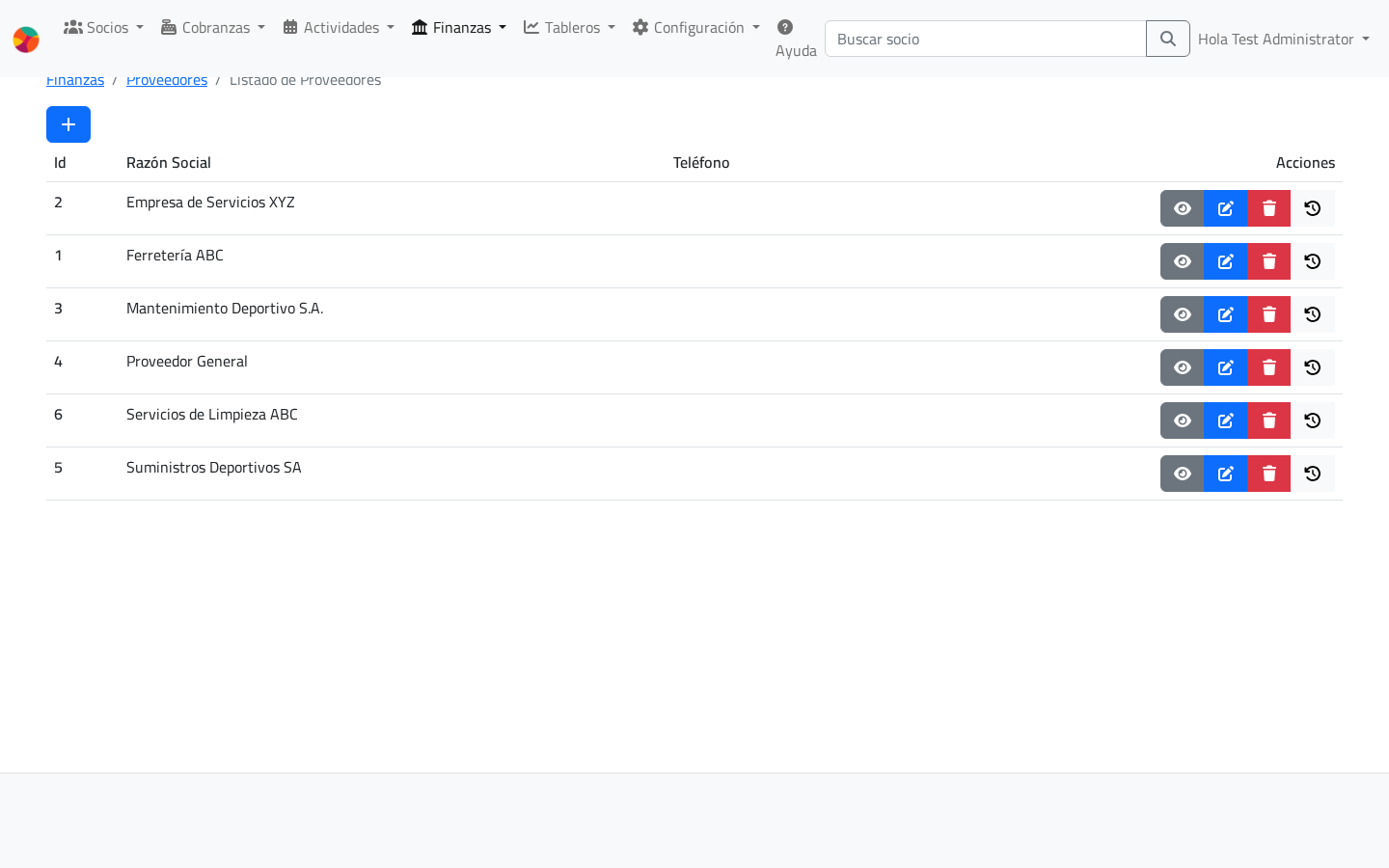
Para qué sirven
Cada vez que el club gasta dinero (paga una factura, recibe un servicio), ese gasto viene de un proveedor: la ferretería donde compra materiales, la empresa que corta el pasto, la que vende equipamiento deportivo, etc.
Registrar proveedores en el catálogo permite:
- Reutilizar datos — cuando registrás un gasto de ese proveedor, el sistema rellena automáticamente razón social, CUIT y responsabilidad ante el IVA.
- Auditar proveedores — ¿cuánto le compramos a cada proveedor en el año?
- Información fiscal — si el club hace facturación electrónica, puede generar un anexo de compras agrupadas por proveedor.
Crear un proveedor
- Entrá a Configuración Proveedores.
- Hacé clic en el botón + arriba a la izquierda.
- Completá el formulario y presioná Guardar.
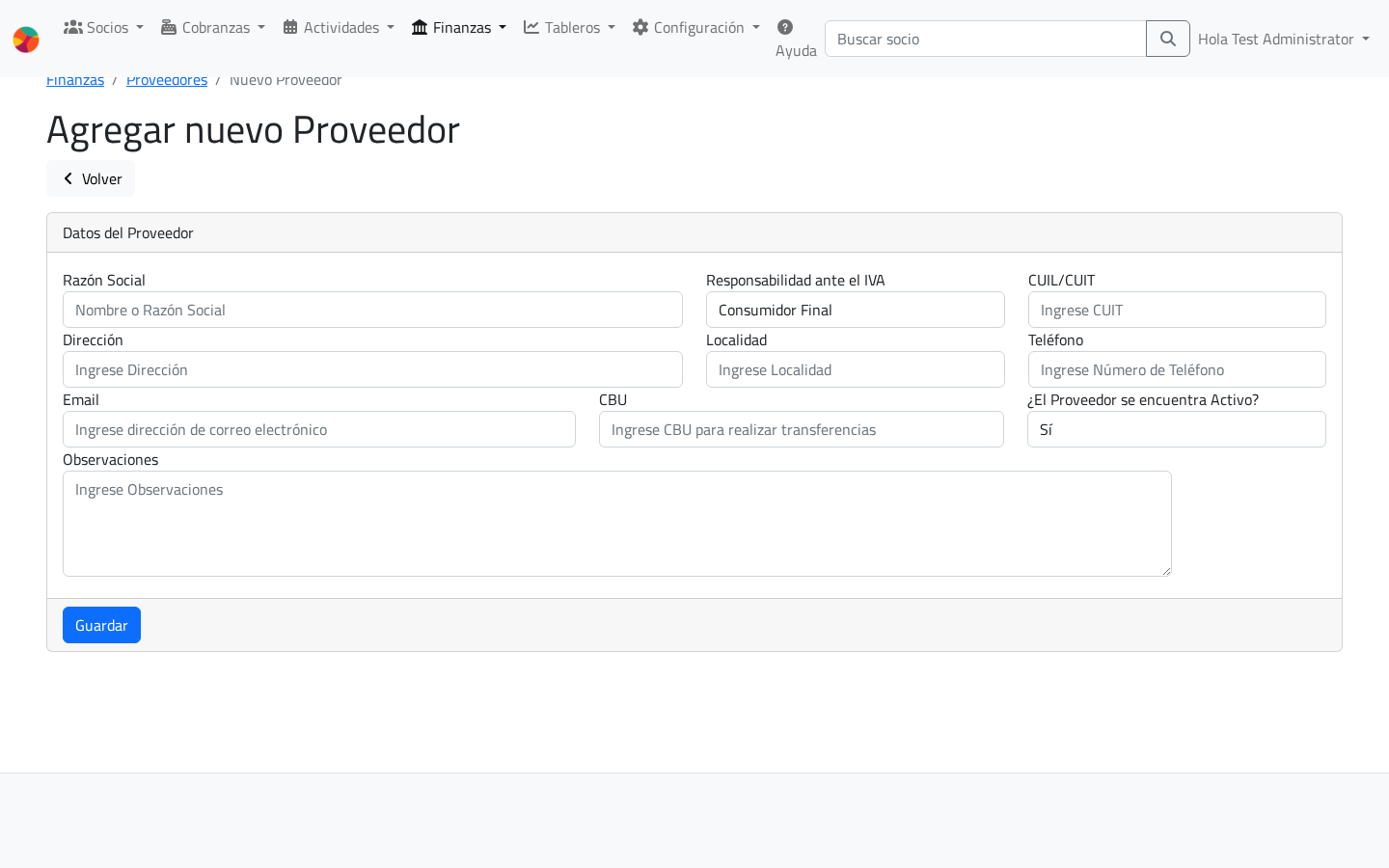
Campos del formulario
| Campo | Para qué sirve |
|---|---|
| Razón Social | Nombre de la empresa o persona con la que el club trata. Aparece en el desplegable cuando registrás un gasto. Máximo 75 caracteres. Ej.: Ferretería ABC, Empresa de Servicios XYZ. |
| Responsabilidad ante el IVA | Categoría fiscal del proveedor (cuál es su relación con el IVA según AFIP). Opciones: Consumidor Final, Responsable Monotributo, IVA Responsable Inscripto, IVA Responsable no Inscripto, IVA no Responsable, IVA Sujeto Exento. |
| CUIL / CUIT | Número de identificación fiscal del proveedor. 11 dígitos, sin guiones. El sistema valida unicidad: no podés registrar dos proveedores con el mismo CUIT (a menos que uno esté inactivo). |
| Dirección | Domicilio del proveedor (opcional). Útil para cartas o consultas. |
| Teléfono | Contacto telefónico del proveedor (opcional). |
| Dirección de correo del proveedor (opcional). | |
| CBU | Código Bancario Uniforme del proveedor, si el club realiza transferencias directas (opcional). |
| Observaciones | Notas internas: horario de atención, descuentos especiales, contacto por WhatsApp, etc. (opcional). |
CUIT único en el sistema
El sistema valida que no haya dos proveedores activos con el mismo CUIT. Si cometiste un error al cargarlo y querés cambiar el CUIT, podés desactivar el proveedor (ver abajo) y crear uno nuevo con el CUIT correcto.
Datos que se copian al registrar un gasto
Cuando registrás un gasto y seleccionás un proveedor del desplegable, el sistema copia automáticamente:
- Razón Social
- Responsabilidad ante el IVA
- CUIT
Esto ahorra tipeo y reduce errores. Si el gasto es de un proveedor que no está en el catálogo (compra puntual a alguien), podés dejar el desplegable vacío y rellenar la razón social manualmente.
Ver, editar y desactivar
| Acción | Cuándo usarla |
|---|---|
| Ver | Consultar datos del proveedor sin modificar. |
| Editar | Cambiar razón social, CUIT, email, teléfono u otros datos. |
| Desactivar | Si el proveedor ya no existe o el club no le compra más. El proveedor se oculta del desplegable pero los gastos históricos siguen siendo visibles. |
No se pueden eliminar proveedores con gastos
Si un proveedor tiene gastos registrados, el sistema no lo deja borrar (para preservar trazabilidad). Usá Editar y desactivalo si ya no lo necesitás.
Casos especiales
Gastos sin proveedor
A veces el club gasta dinero en algo sin identificar al proveedor (pago en efectivo a alguien, compra en un negocio sin factura, etc.). En ese caso:
- Dejá el desplegable Proveedor vacío (dice "[Gasto SIN Proveedor]").
- Rellená manualmente Razón Social, CUIT y Responsabilidad ante el IVA.
El gasto queda registrado pero no está asociado a un proveedor del catálogo.
Proveedores ocasionales
Si el club solo compra a un proveedor una o dos veces al año, igual vale la pena crear el registro — al gasto siguiente, lo encontrás en el desplegable y no tenés que volver a tipear todo.
Integración con Gastos
Los Proveedores aparecen en:
- Listado de Gastos — como columna, para saber quién facturó cada gasto.
- Reportes de Gastos por Proveedor — cuánto gastó el club con cada proveedor en un período.
- Cruce con órdenes de pago — si usás el módulo de cuentas a pagar, podés agrupar facturas del mismo proveedor.
Permisos
| Acción | Roles |
|---|---|
| Ver | administrator, configuración |
| Crear, editar, desactivar | administrator |
Ver la matriz de roles para detalle.